

USB 共享神器 VirtualHere 局域网内远程使用打印机与扫描仪
前言
很久之前,有分享过使用 CUPS 和路由器来实现局域网内共享打印机,但由于 SANE 支持的打印机较少以及扫描驱动的缺失,试了很多种方法都没有办法成功远程使用打印机的扫描功能。
后面偶然发现 VirtualHere 可以曲线救国实现远程扫描,VirtualHere 的主要作用是让我们可以通过网络(局域网、互联网)远程使用 USB 设备,就像在本地连接一样。下面是官网给出的示意图:
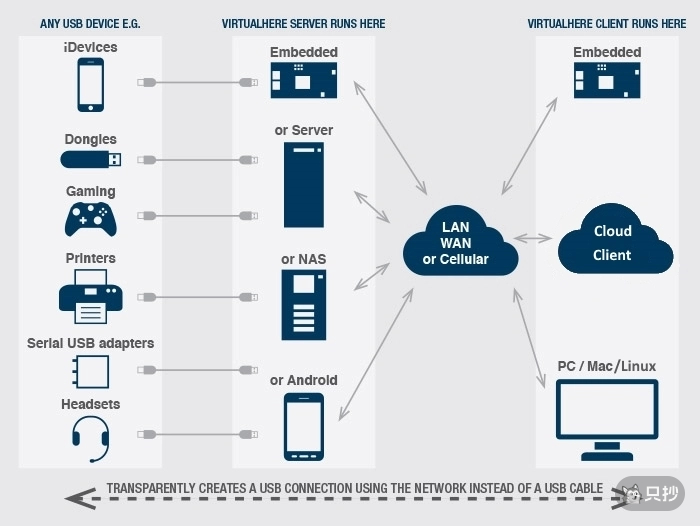
支持平台
The VirtualHere USB Server software runs on the Synology, QNAP, ASUSTOR, ReadyNAS and MyCloud NAS Devices, as well as Raspberry Pi, AMD64, x86, MIPS, ARM, ARM64, RISC-V etc running ANY version of Linux, and now runs on OSX, Android and Windows AND WSL2. Also, now available on the Steam Link game system!
根据官网的描述,VirtualHere 支持大部分 NAS 系统,所有版本/架构的 Linux 系统以及 macOS、Android 和 Windows。不过我没有这么多的设备,下面用 Padavan 路由器和玩客云演示如何使用 VirtualHere。
版本区别
VirtualHere 分为免费版和付费版,当然网上也有开心版,主要的区别是免费版只能 1 对 1,付费版可以 N 对 1。
以我的使用场景举例,正常使用是一台打印机连接到玩客云,然后 Windows 再通过 VirtualHere 连接到这台打印机,这种情况免费版就够用了。如果我有两台打印机连接到玩客云, Windows 想要同时连接这两台打印机,此时就需要付费版才可以使用。
警告
无论免费版还是付费版,一台打印机同一时间只能连接一台电脑,也就是说付费版是针对 VirtualHere 服务端连接多台设备的
下载
VirtualHere 要分别下载服务端和客户端,常见的 Linux 服务端和 Windows、macOS 客户端可以前往网盘获取
如果你的设备系统架构比较小众,可以去官网下载
服务端下载到连接 USB 的设备上,比如路由器、盒子、NAS 等;客户端下载到使用的设备上,比如 Windows、macOS 等。
无论是服务端还是客户端,都分为不同系统版本、不同架构,下载的时候一定要注意对应自己的设备和系统,下错了是无法运行不了的。
服务端
Padavan
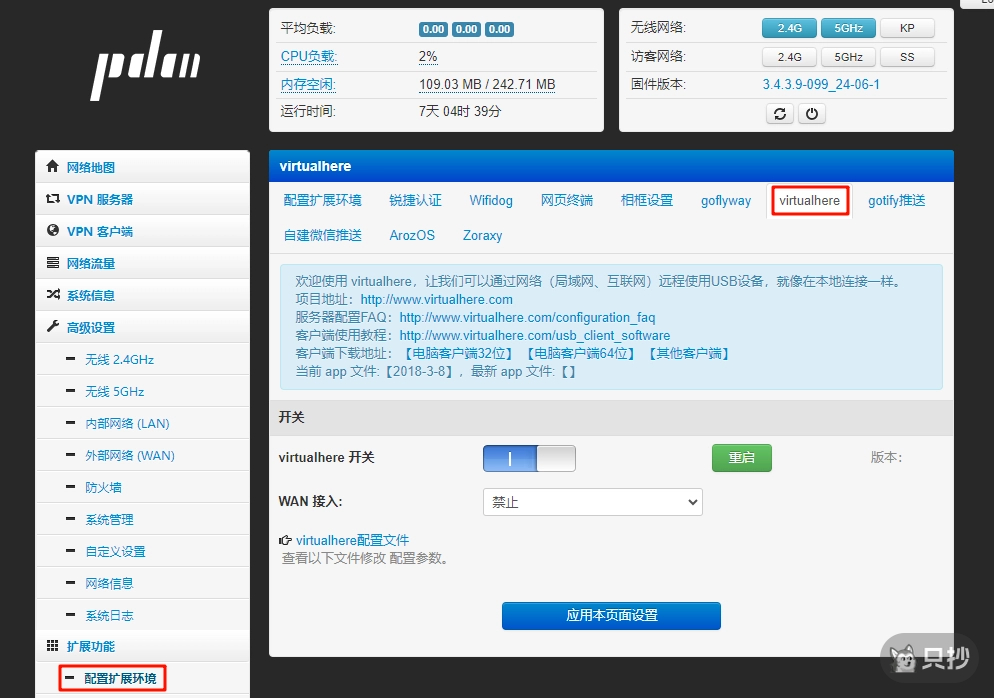
我用的 hiboy 的 Padavan,系统中自带 VirtualHere,开启后保存即可
玩客云
下载对应架构的服务端后,将其上传到玩客云中,执行以下命令就可以将 VirtualHere 运行在后台,需要注意的是,不同架构的 VirtualHere 文件名可能不同,以你下到的为准
测试
chmod +x virtualhere && ./vhusbdarm后台运行
如果长期运行建议使用 systemd 服务
[Unit]
Description=VirtualHere USB Server
After=network.target

[Service]
Type=simple
ExecStart=/opt/virtualhere
Restart=on-failure

[Install]
WantedBy=multi-user.target保存后执行
systemctl daemon-reload
systemctl enable virtualhere
systemctl start virtualhere客户端
VirtualHere 的客户端就更加简单了,不需要安装,下载 exe 直接打开就能使用
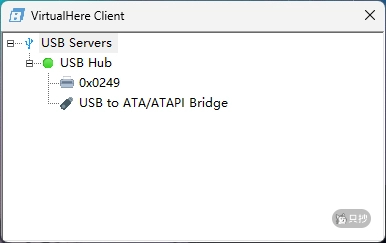
我在玩客云上接了打印机和移动硬盘,VirtualHere 客户端中都可以看到,双击 0x0249 就可以连接上打印机
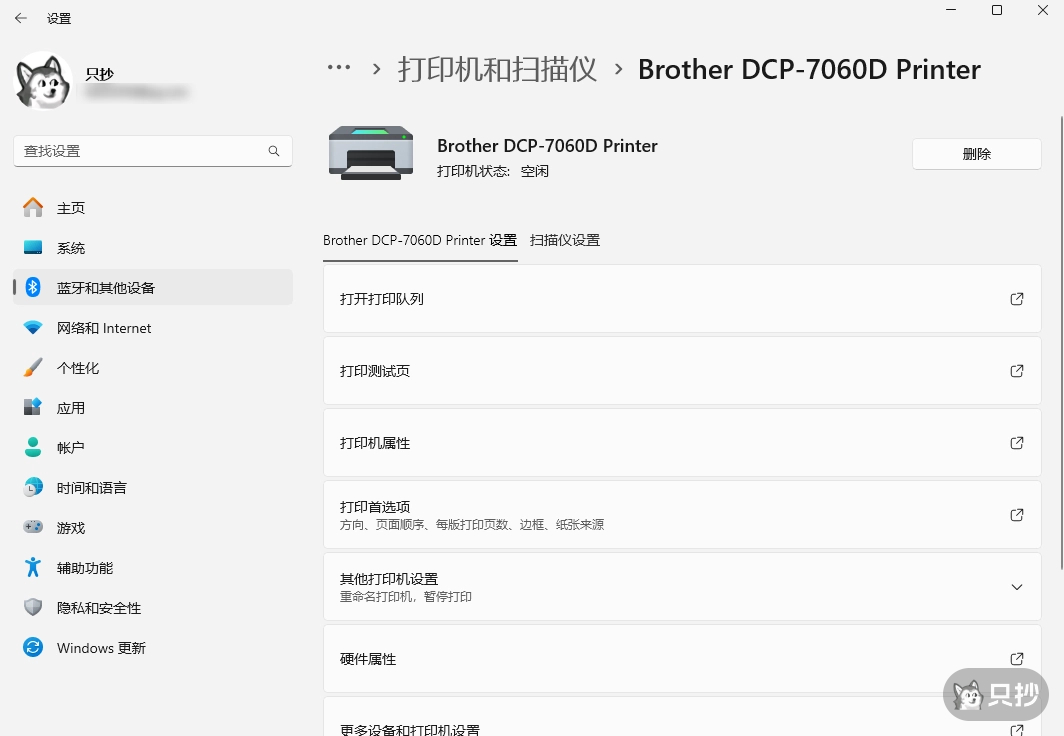
现在,打印机就和直接插在电脑上一样,装完驱动后,能在设置中直接看到打印机
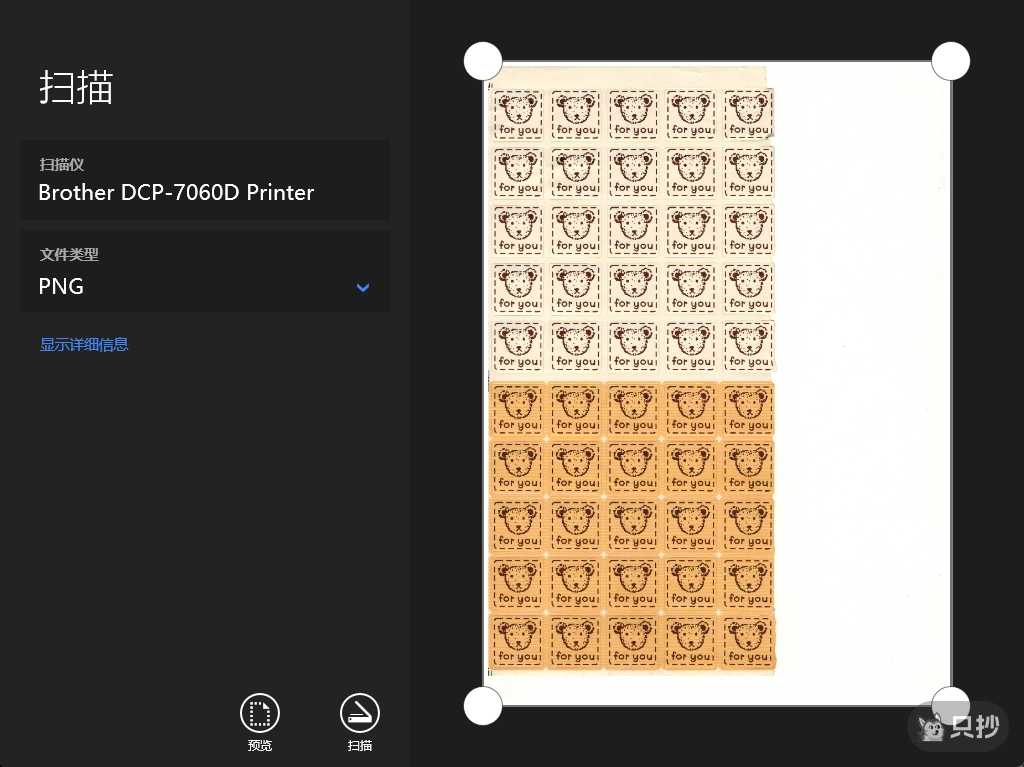
打开 Windows 自带的扫描,也能够正常使用
举一反三
除了打印机,任何 USB 设备都可以通过 VirtualHere 来远程使用,甚至可以鼠标插路由器控制电脑,USB 音响/耳机连路由器放歌等等。