
UptimeFlare:免费开源的多区域网站状态监控 轻松部署到 Workers
前言
很久之前介绍过一款同样开源的站点监控工具 Uptime Kuma,功能非常的丰富,可以满足绝大多数网站状态监控的需求,但也存在一个较为致命的问题——需要部署在自己的 VPS 上。
当然,与其说这是 Uptime Kuma 的缺点,不如说是自身条件的限制。毕竟谁也不能保证部署了 Uptime Kuma 的主控服务器始终稳定,一旦主控服务器或网络出现波动,就可能导致被监控的站点被误判为无法访问。
对于这个问题,像是商业化的监控软件,例如 UptimeRobot 等都支持从多个地区来监控目标站点是否能够访问,但这些商业化软件对于使用免费计划的用户来说,基础功能限制过多,可能无法满足需求,并且订阅的价格通常也不便宜。
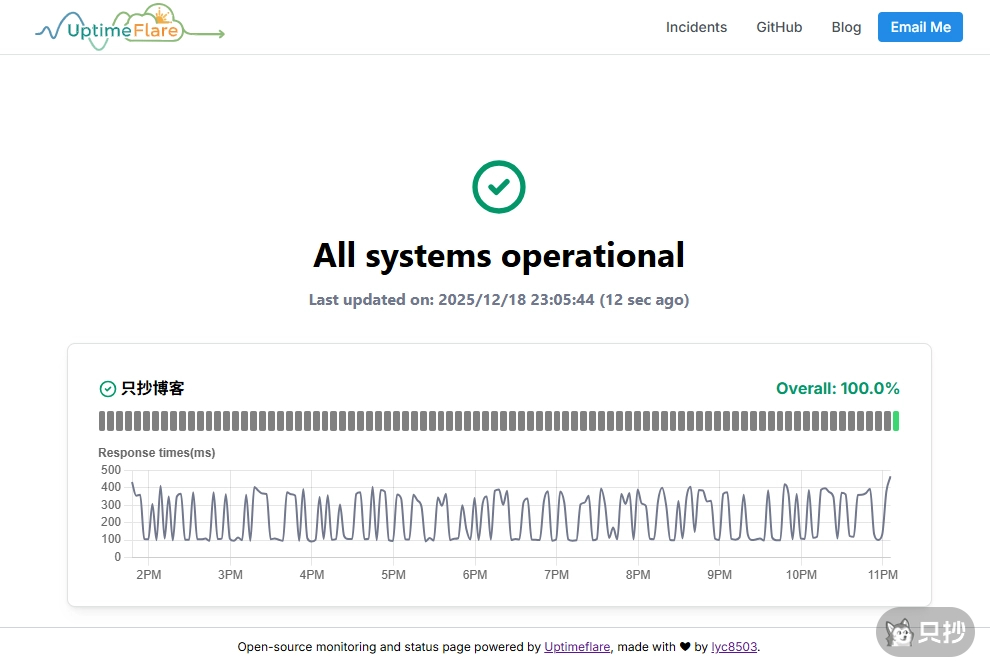
而 UptimeFlare 借助 Cloudflare 的强大功能,无需付费就可以实现从全球各地监控进行监控。与此同时,你也不需要单独购买服务器来部署 UptimeFlare,相比之下,将它直接部署到 Cloudflare Workers 上更加的稳定可靠。
功能
铺垫了这么久,简单介绍一下 UptimeFlare 的特性:
- 最多支持 50 个 1 分钟间隔的监控以及 90 天历史记录
- 支持指定区域的监控节点
- 支持 HTTP / HTTPS / TCP 端口监控,自定义 HTTP(s) 请求方法、头和主体,状态码和关键字检查
- 支持 Webhook 通知
- 支持绑定自己的域名
准备工作
标题已经提到了 UptimeFlare 需要部署到 Workers,因此你只需要准备:
- 一个 GitHub 账号用于存放仓库以及运行 Actions 构建到 Workers
- 一个 Cloudflare 账号用于部署 UptimeFlare
搭建
创建仓库
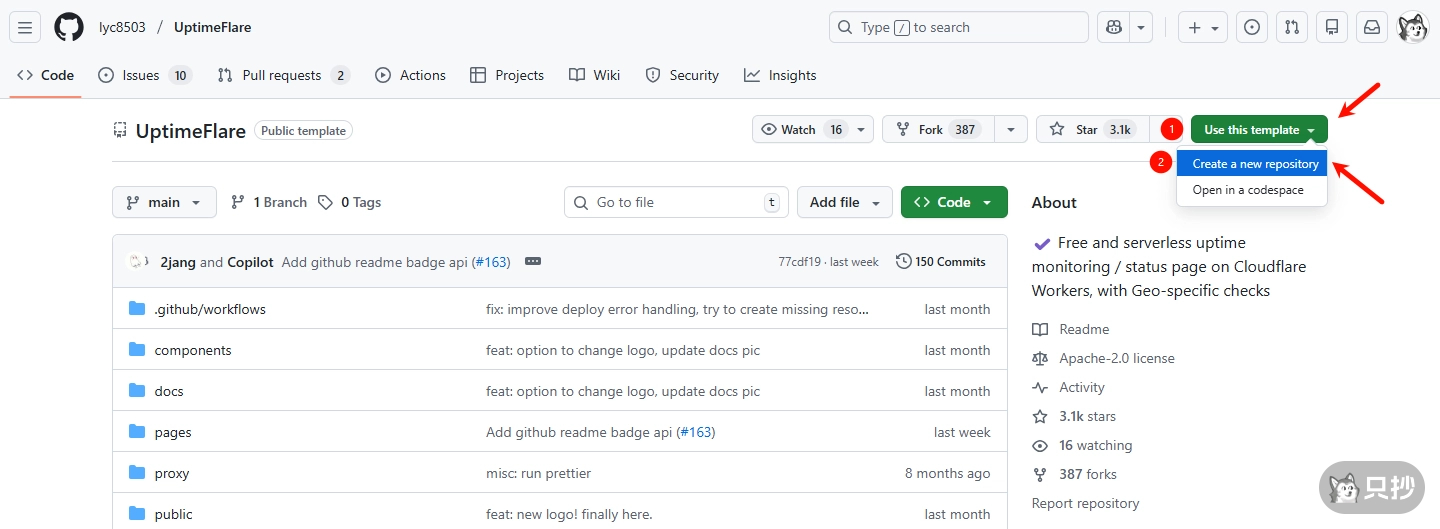
来到 UptimeFlare 的官方仓库,点击右上角的 “Use this template”,将官方仓库作为模板创建一个新的仓库
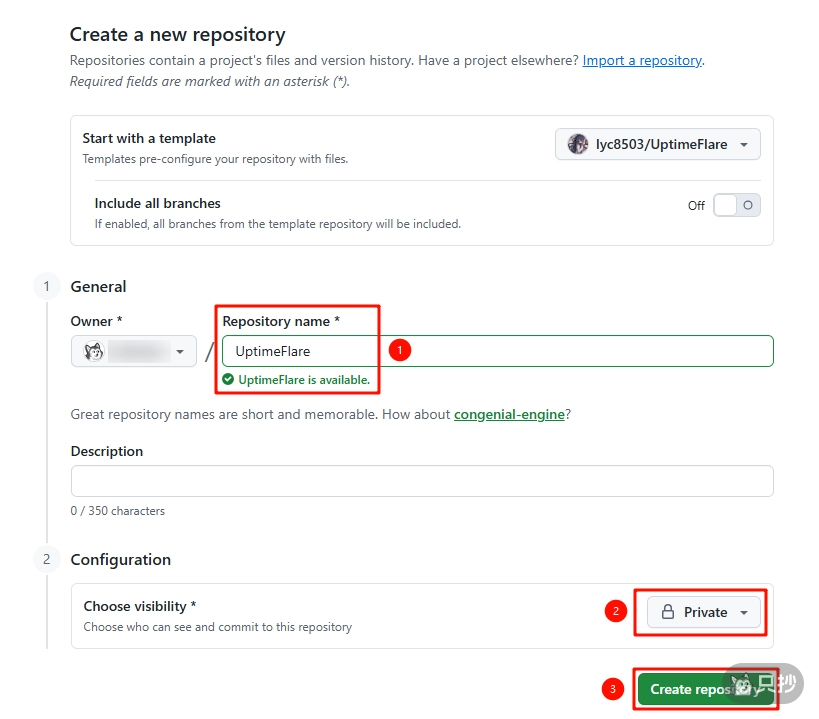
接着给仓库命名,可以直接叫 UptimeFlare,如果你不希望站点的监控配置对外暴露,那么可以将这个仓库设置为 Private 私有。
但需要注意的是,私有仓库运行 Actions 每个月只有 2000 分钟的额度,如果你私有库非常多的话需要注意一下用量。
创建 Token
通过 Cloudflare 的 API Token 可以让 Actions 构建后自动上传到 Cloudflare Workers 和 Pages,免去繁琐的手动上传操作。
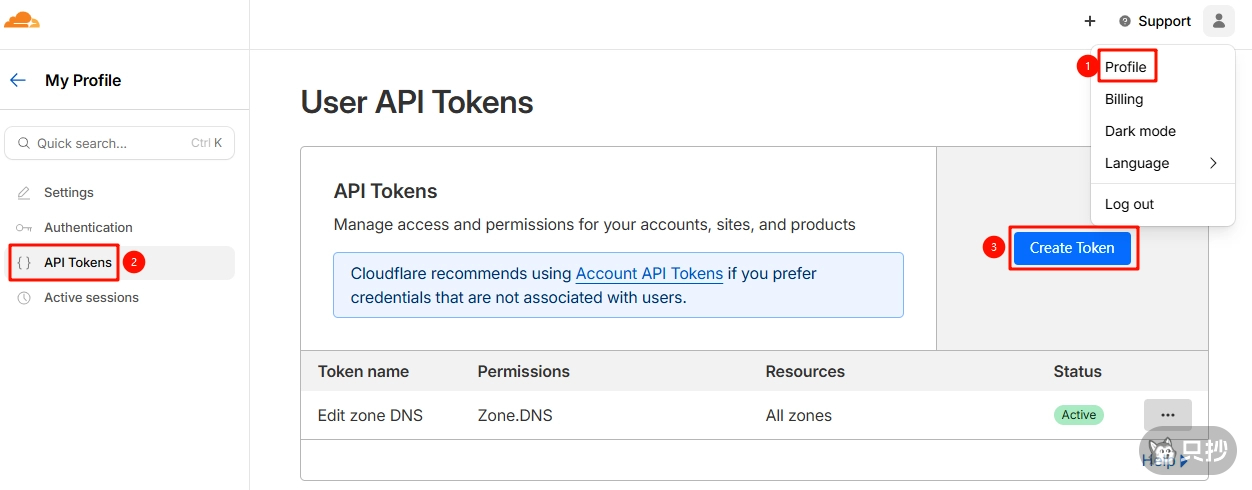
来到 Cloudflare 设置页面,选择 “API Token”,点击右侧的 “Create Token”
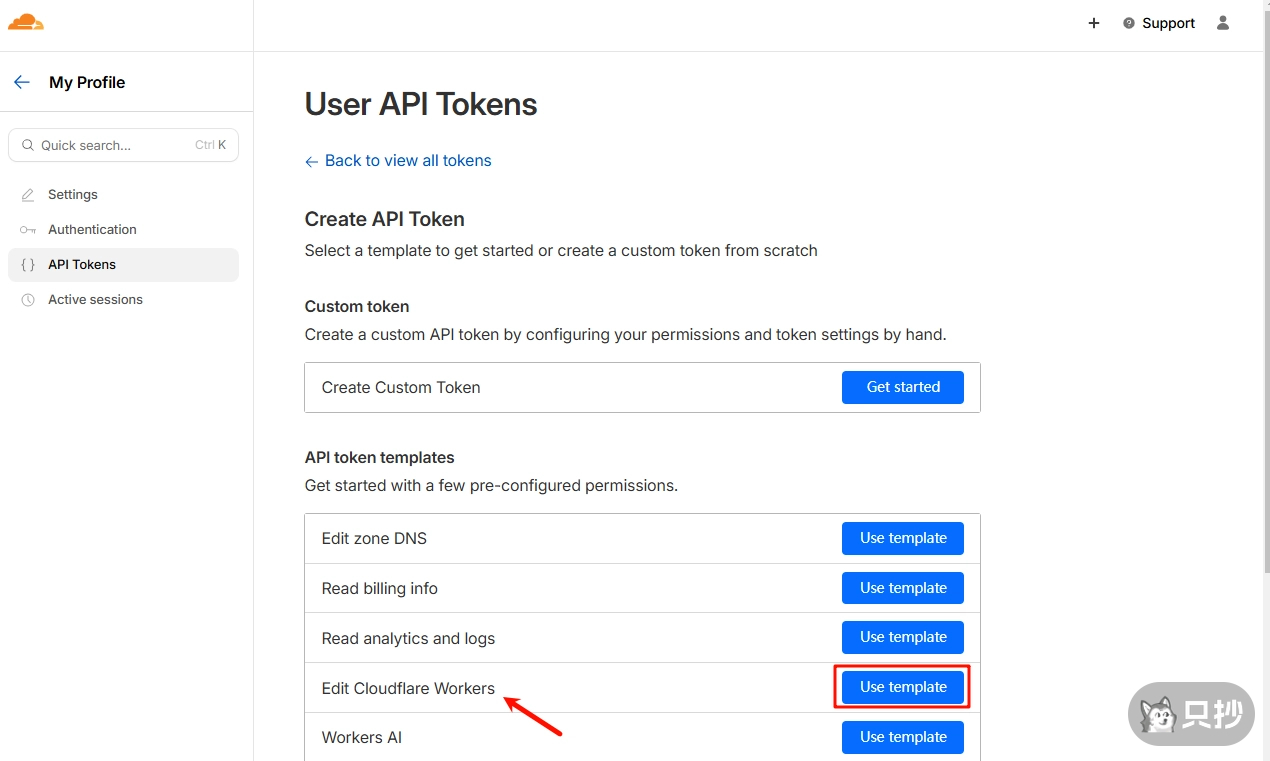
下方的模板选择 “Edit Cloudflare Workers”
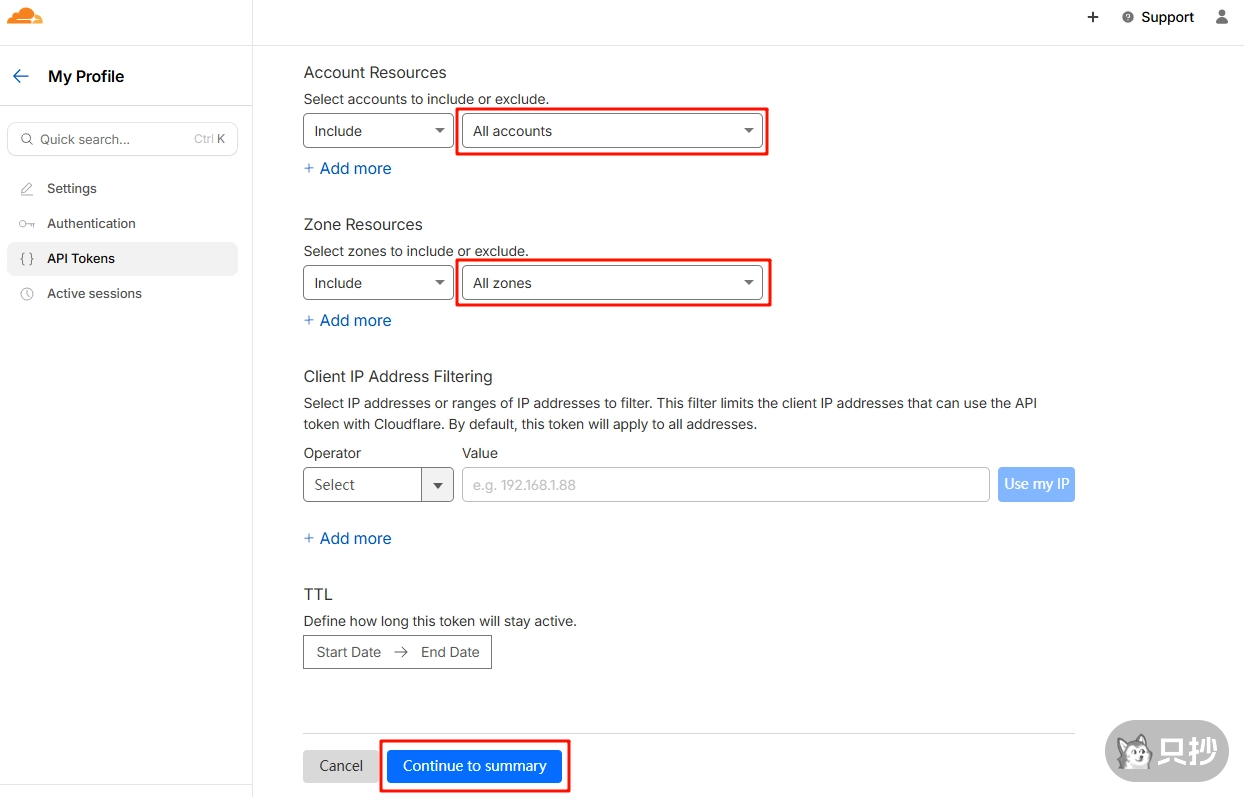
接着将账号和区域设置为所有,方便后续操作(如果你比较注重安全,也可以按照实际需求选择)
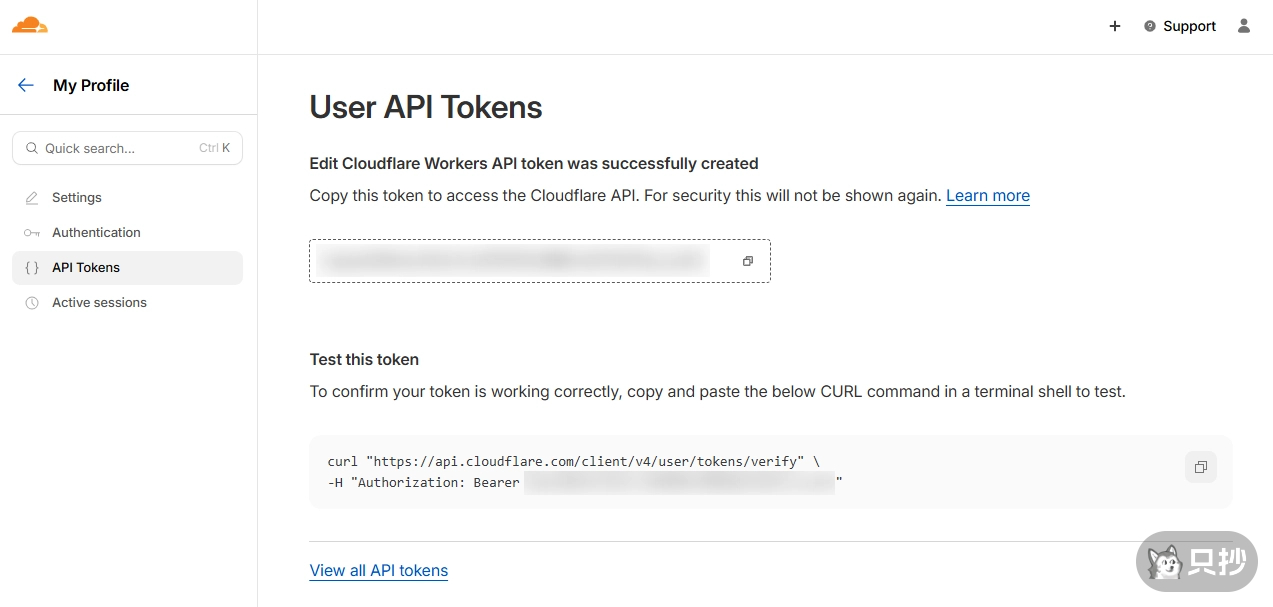
创建完成后会显示 API Token,需要立刻保存下来,离开这个页面后将无法再次查询。
添加 Token
完成 Token 的创建后,还需要将其填写到 GitHub 中
切记千万不要直接填写到 Actions 的配置文件 deploy.yml 中,这样会导致直接明文显示 API Token,是一个非常危险的操作。
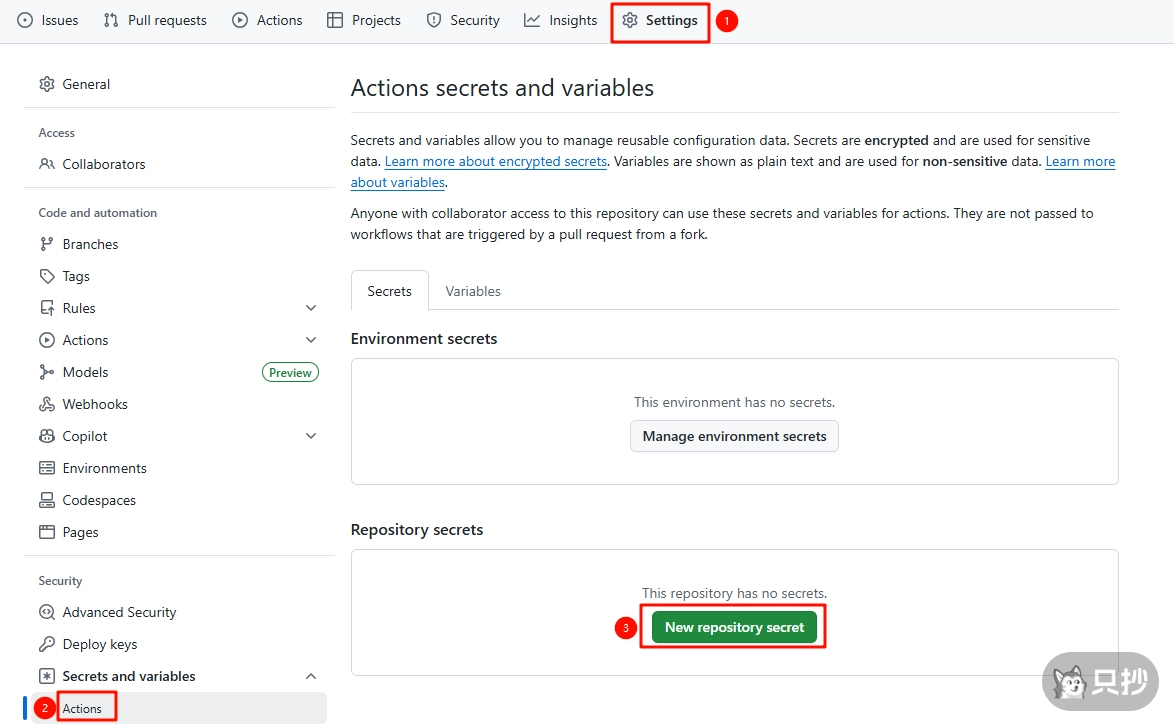
正确操作应该是来到 “Settings” 中找到 Actions,在里面设置一个 secret
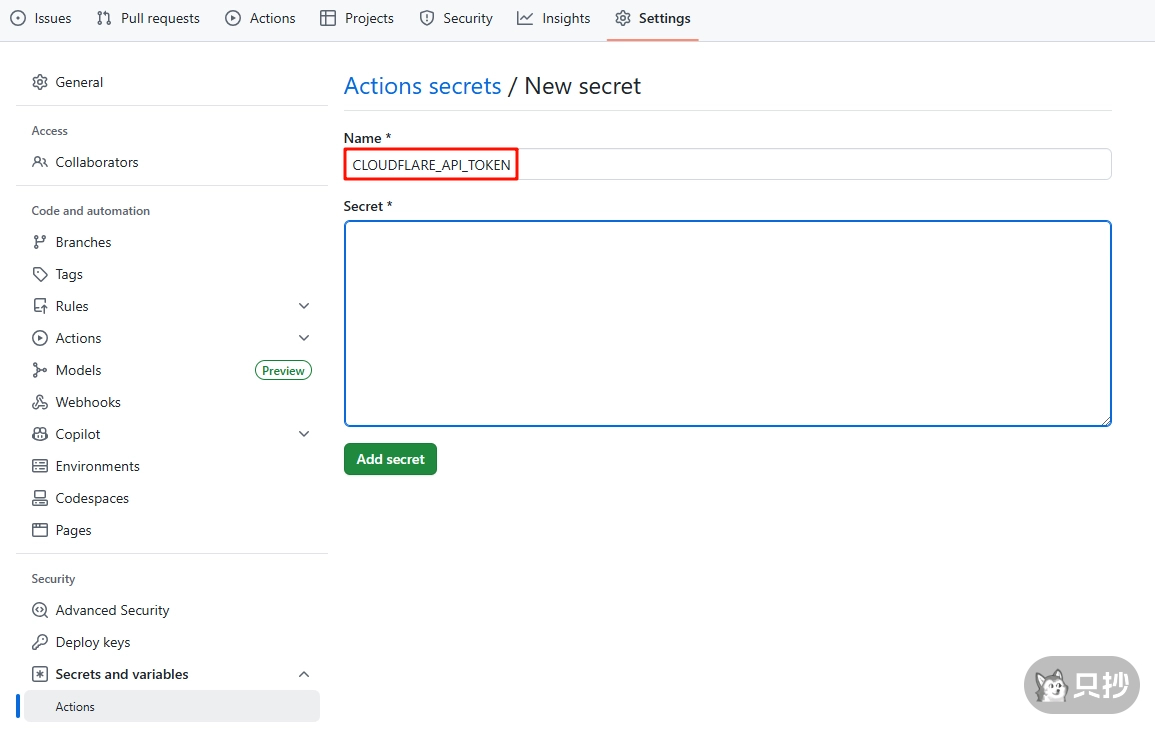
Name 为 CLOUDFLARE_API_TOKEN,Secret 就是刚才复制的 API Token
这样操作之后, deploy.yml 文件中只会显示 secrets.CLOUDFLARE_API_TOKEN,在运行时会自动进行替换并隐藏。
配置
在仓库的根目录下,有个 uptime.config.ts 文件,所有的配置都在这个文件中定义
详细配置可以参照示例文件的注释修改,下面简单介绍一下各个部分的作用:
- pageConfig: 修改站点的标题以及导航栏
- workerConfig: 配置监控项以及通知
- maintenances: 展示维护信息
pageConfig
- title 为站点的标题
- links 为导航栏的链接,数组中的每一个对象对应一个链接
const pageConfig: PageConfig = {
  title: "lyc8503's Status Page",
  links: [
    { link: 'https://github.com/lyc8503', label: 'GitHub' },
    { link: 'https://blog.lyc8503.net/', label: 'Blog' },
    { link: 'mailto:me@lyc8503.net', label: 'Email Me', highlight: true },
  ],
}workerConfig
在 monitors 中配置监控项
- id 需要唯一
- name 为展示的名字
- method 与 target 则是监控的方式与目标
- checkProxy 可以设置为
wnamenamsamweureeurapacocafrme中的任意一个来实现指定区域监控
monitors: [
  {
    id: 'foo_monitor',
    name: 'My API Monitor',
    method: 'GET',
    target: 'https://www.google.com',
    checkProxy: 'worker://apac'
  },
  {
    id: 'test_tcp_monitor',
    name: 'Example TCP Monitor',
    method: 'TCP_PING',
    target: '1.2.3.4:22'
  }
],在 notification 中配置通知,推荐直接使用 Webhook 来进行通知,比较便捷,无需另外部署 Apprise。
当然了,通知的配置不是必须的,如果你不需要通知的话可以直接将其删除。
notification: {
  webhook: {
    url: 'https://api.telegram.org/bot123456:ABCDEF/sendMessage',
    payloadType: 'param',
    payload: {
      chat_id: 5678,
      text: '$MSG'
    }
  }
}maintenances
维护信息一般情况下是用不到的,但不能将它直接删除,否则部署的时候会失败,将它设置为空数组即可
const maintenances: MaintenanceConfig[] = [];部署
如果你对 Git 操作不了解的话,可以直接在网页上编辑 uptime.config.ts,编辑完成后点击右上角的 “Commit” 提交。
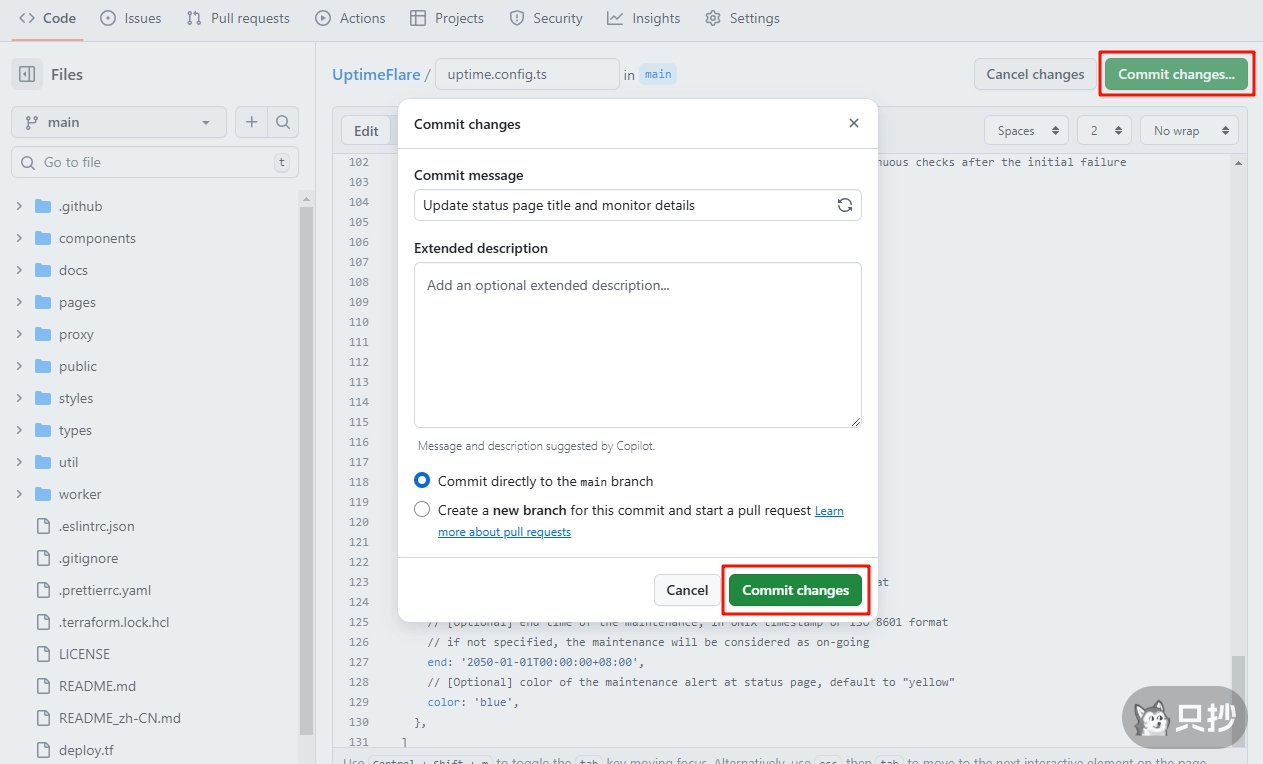
提交后会自动触发 GitHub Actions 开始部署,等待几分钟后,应该就能看在 Cloudflare 看到 uptimeflare 与 uptimeflare_worker 了。
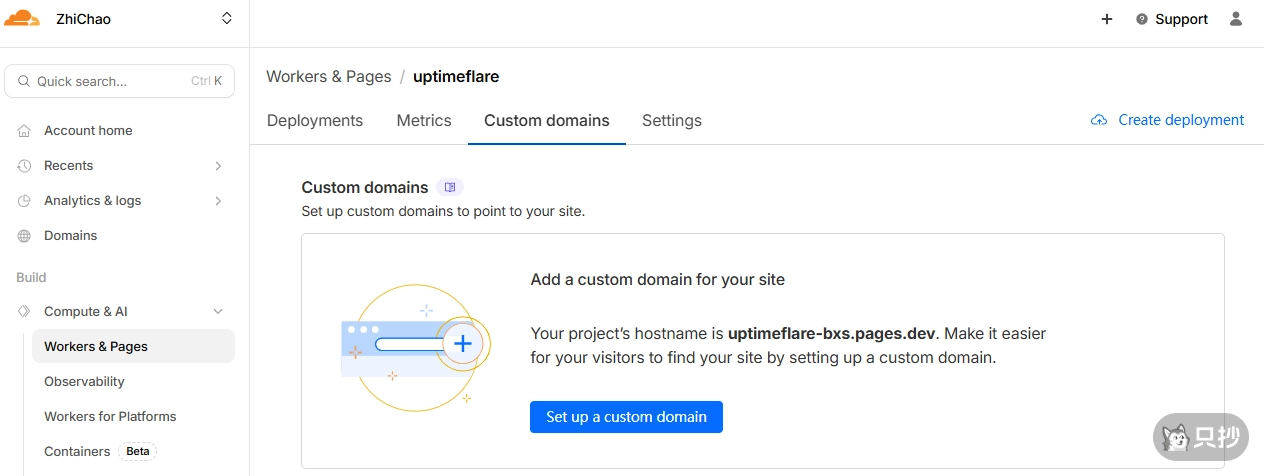
此时访问自带的 <name>.pages.dev 域名就能进入 UptimeFlare 了。
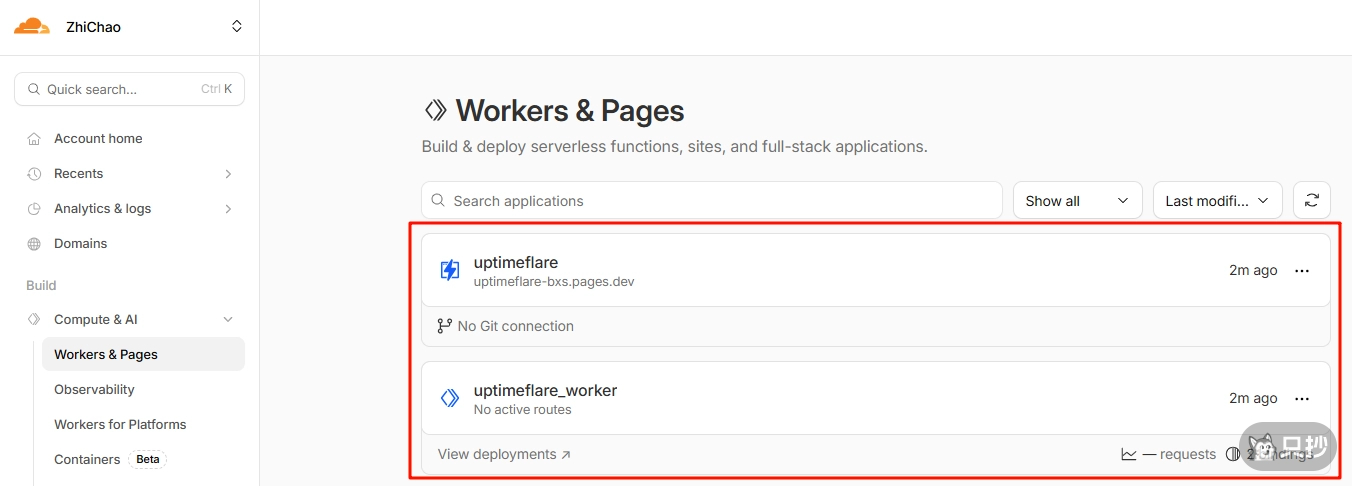
如果你需要自定义域名也非常简单,将它添加上方的 uptimeflare 这个 Pages 中即可(注意不要添加到 Workers 去了)