
轻量级服务器探针 Komari 简单高效监控服务器状态
前言
Komari 是一款与哪吒探针比较类似的服务器监控工具,可以实时查看服务器的状态。
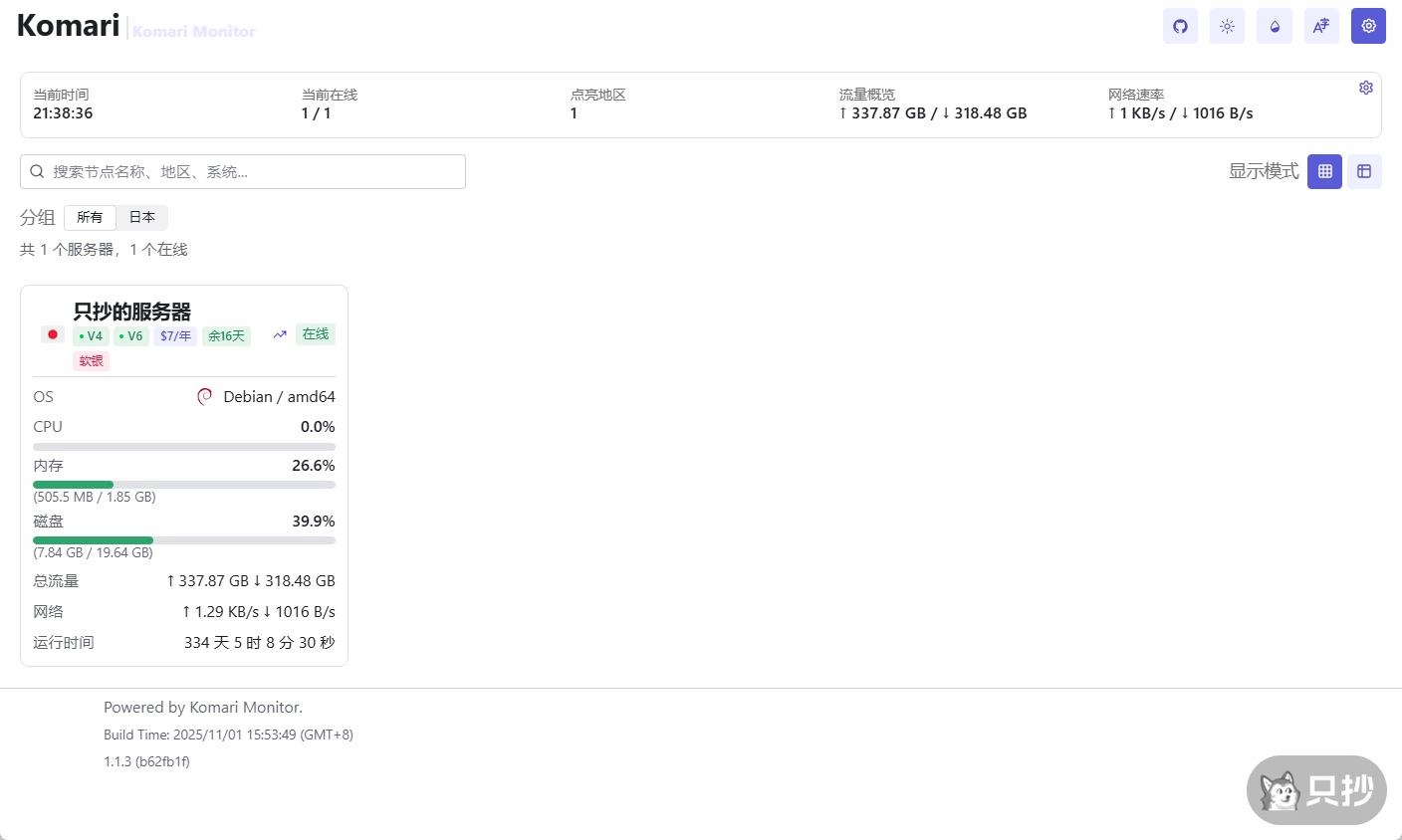
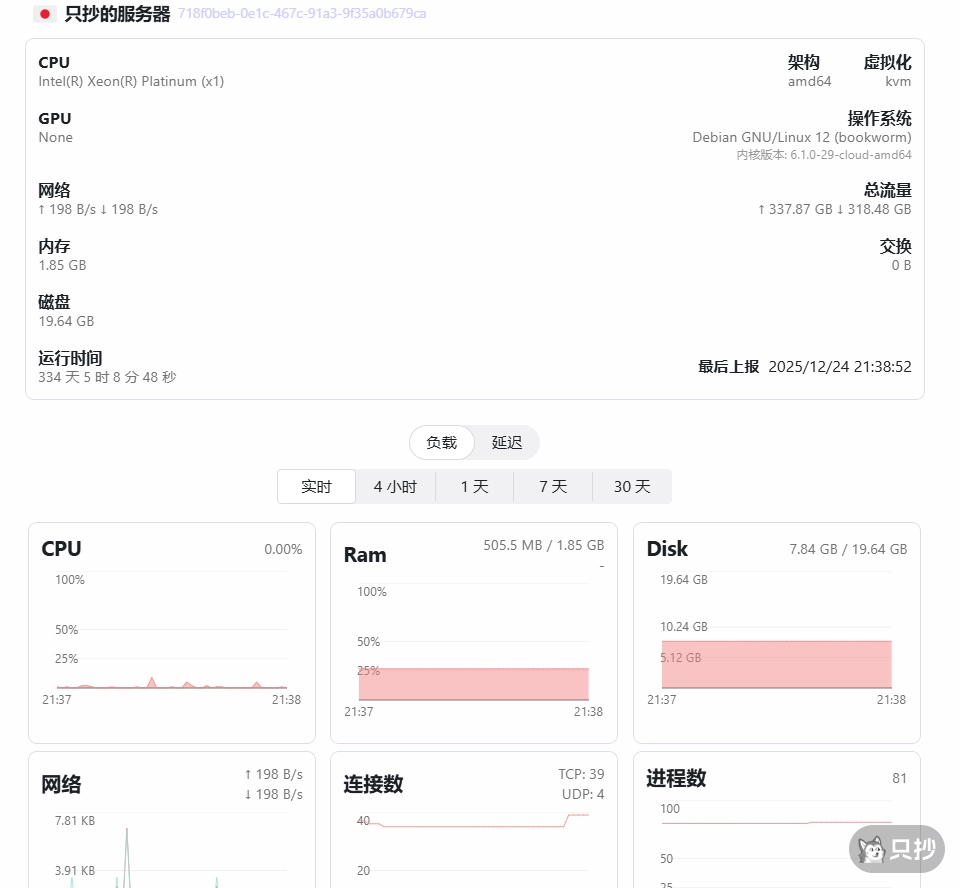
与哪吒探针相比,主要有以下几个优点:
- 专注监控:Komari 没有像哪吒探针一样包含 DDNS、内网穿透等与监控无关的功能
- 历史记录:Komari 默认支持查看过去 30 天内(可以设置更长时间)的占用情况,而哪吒探针只能查看实时的状态
- 配置简单:Komari 的后台设置简单易懂,无论是通知规则、备注还是延迟监控,都可以直接通过表单操作,而哪吒探针则需要通过 JSON 才能配置
- 支持备份:Komari 后台就可以直接导出 / 导入备份文件,无需像哪吒探针备份整个目录
- GeoIP:Komari 可以直接在面板中选择 IP 库的提供商以及在线更新 IP 库;用过哪吒的一定遇到过 VPS 实际地区与面板识别的地区对不上的情况,这在 Komari 中基本不会出现
总的来说,Komari 更加适合小白上手,而哪吒探针适合喜欢手动配置的极客。如果你厌倦的哪吒探针繁琐的配置,不妨切换到 Komari 体验一下“自动挡”的快乐。
当然,Komari 也不是完美的,目前支持的主题还比较少,美观度还是不如哪吒,但好在哪吒 V1 的默认主题也支持了 Komari 面板数据源,用上之后看起来就和哪吒几乎一模一样了。
安装面板
二进制安装
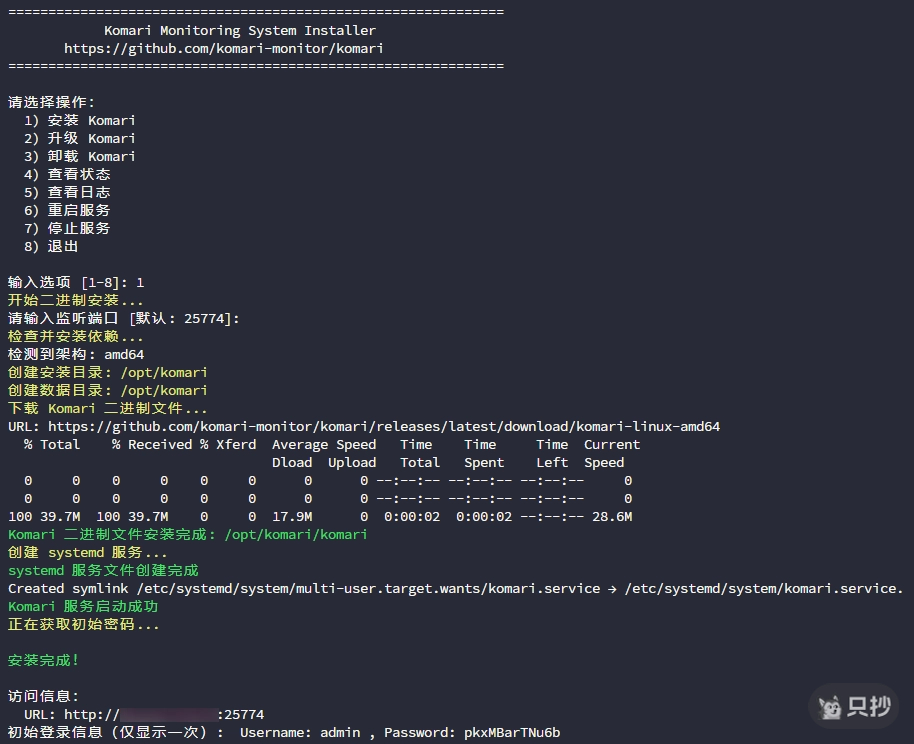
二进制安装可以直接使用 Komari 官方的一键脚本,运行以下命令后,选择 1
curl -fsSL https://raw.githubusercontent.com/komari-monitor/komari/main/install-komari.sh -o install-komari.sh
chmod +x install-komari.sh
sudo ./install-komari.sh正常情况下,安装只需要几秒钟,接着就会显示初始登录信息,只会显示一次,需要及时记录下来
Docker 安装
如果你不喜欢直接安装二进制,也可以使用 Docker Compose 进行安装
services:
  komari:
    image: ghcr.io/komari-monitor/komari:latest
    container_name: komari
    network_mode: host
    volumes:
      - /opt/komari:/app/data
restart: unless-stopped通过 Docker 安装的 Komari 初始登录信息可以在日志中查看
docker logs komari安装 Agent
由于 Agent 通信需要访问主控地址,因此建议在开始安装 Agent 之前,先解析域名并做好反代。
Komari 的反代非常简单,可以直接用你最常用的 Nginx 面板反代 25774 端口,不需要像哪吒探针那样区分面板、gRPC 和 WebSocket 各自配置。
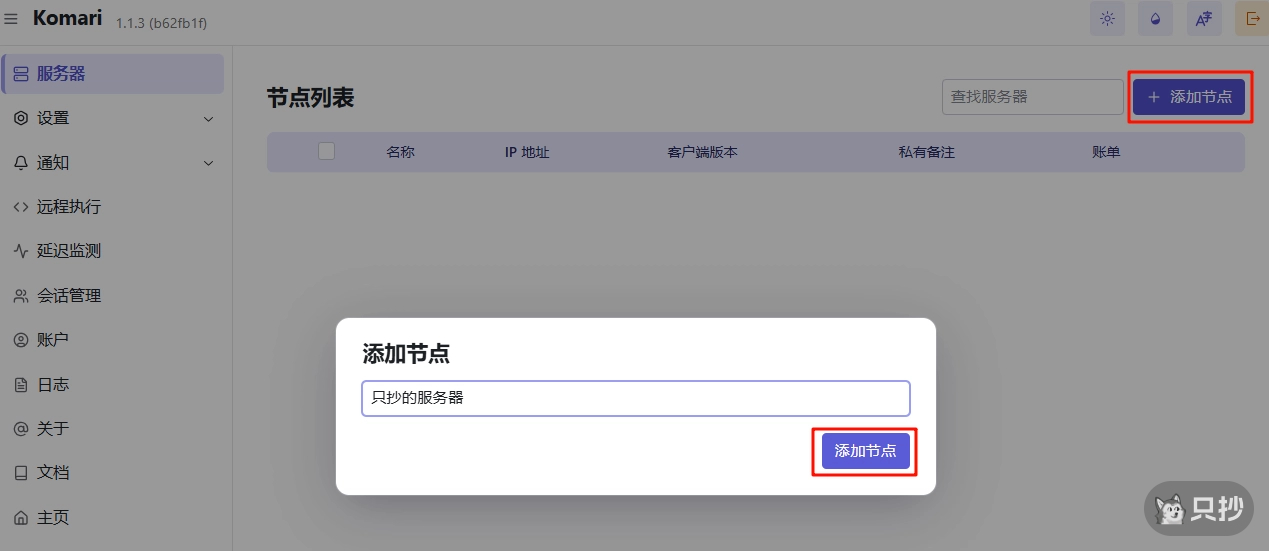
接着在后台面板的“服务器”选项卡中选择“添加节点”,给节点命个名。
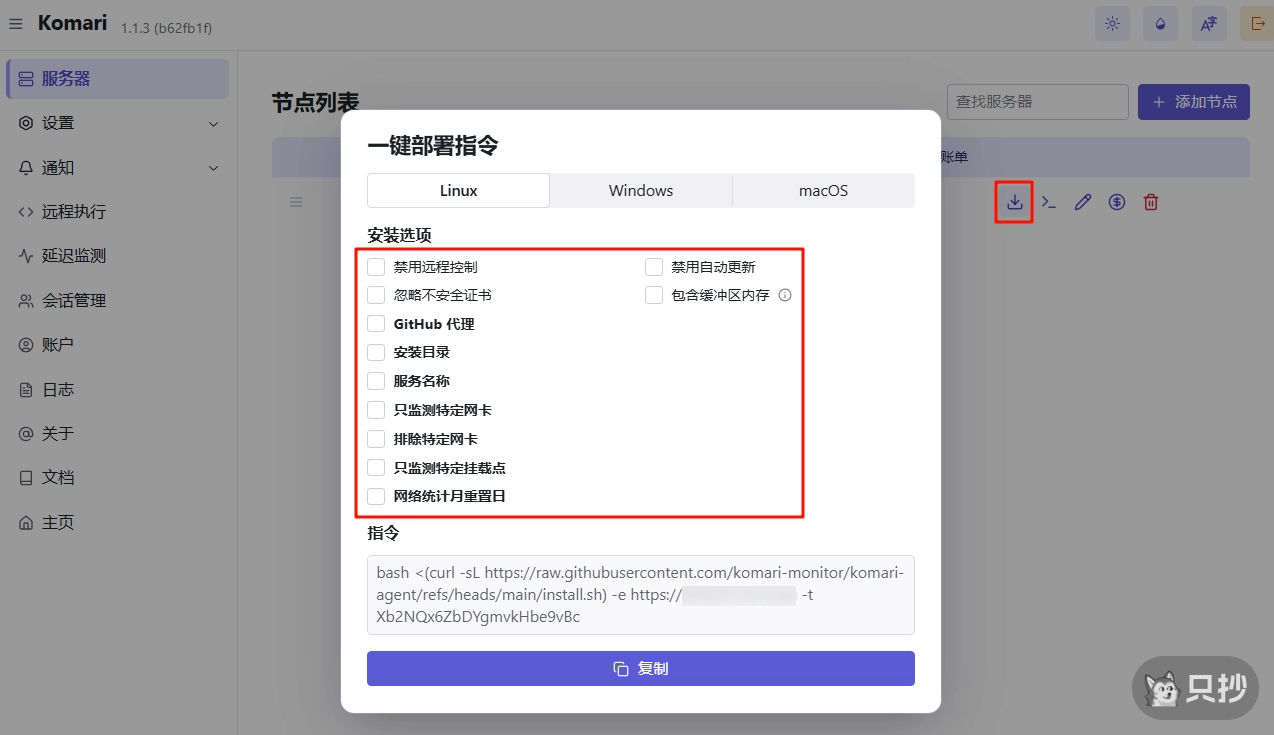
点击节点后面的“下载”图标,会弹出一键下载指令,上面可以直接勾选安装选项,再也不用去文档里一个一个去找参数了,可以根据自己的需求勾选,下面简单介绍一下最为常用的几个选项:
- 禁用远程控制:关闭面板上的 SSH
- GitHub 代理:国内的服务器或者家里的 NAS 访问不到 GitHub 时勾选
- 网络统计月重置日:流量按月统计,定期重置
提示
一键部署指令中的面板 URL 地址会默认读取当前访问的地址,因此建议通过域名访问的面板。
如果直接访问的 http://ip:port 则此处也是 IP + 端口,当然你也可以在设置中将其设置为固定的地址。
如果需要卸载 Agent 可以直接执行以下命令
sudo systemctl stop komari-agent && sudo systemctl disable komari-agent && sudo rm -f /etc/systemd/system/komari-agent.service && sudo systemctl daemon-reload && sudo rm -rf /opt/komari/agent /var/log/komari功能
节点
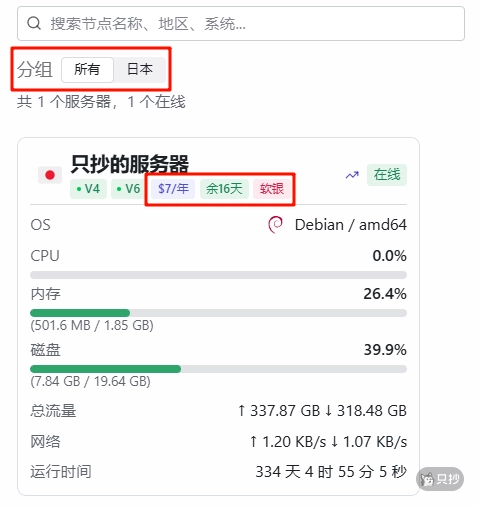
节点除了监控状态外,还可以添加一些标签、备注与账单展示在前台。
信息
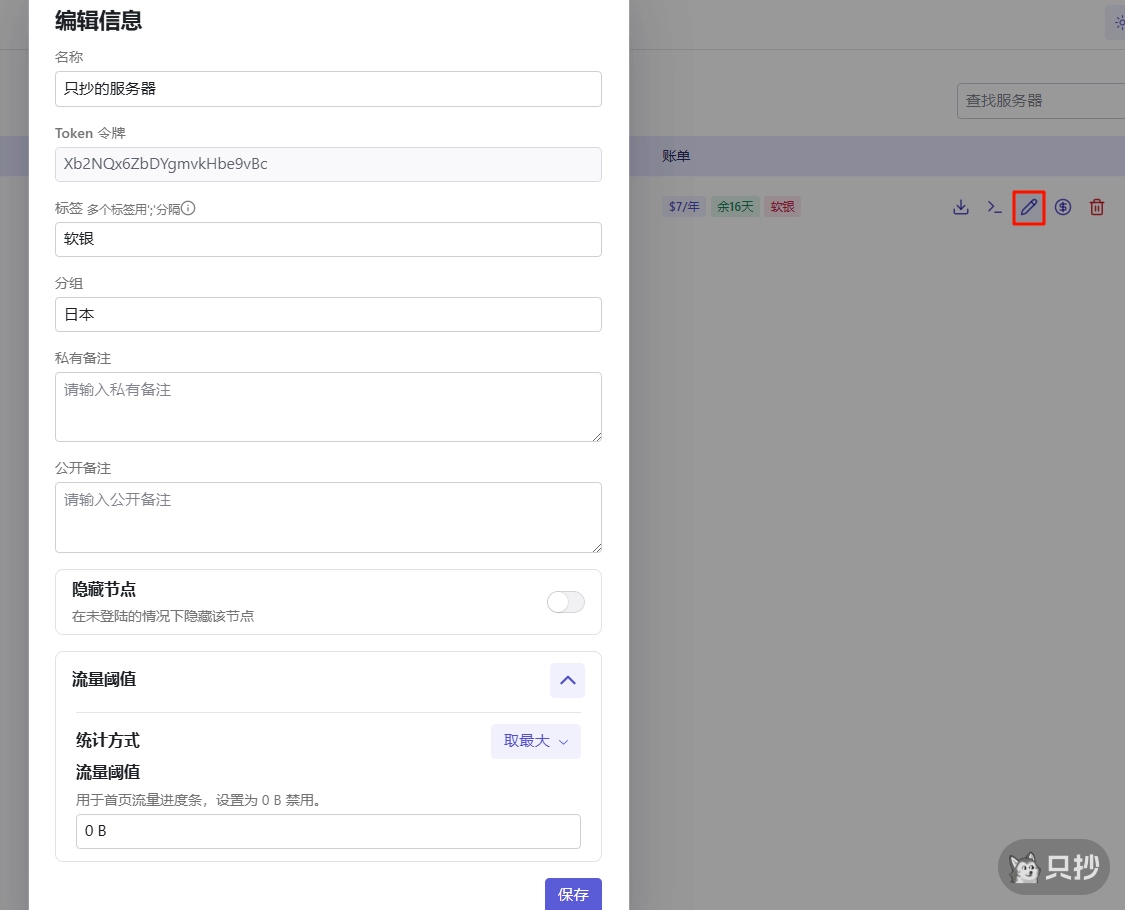
点击“编辑”图标,可以为节点添加标签、分组、备注以及设置流量阈值(会按照安装节点时设置的网络统计重置日定期重置)
账单
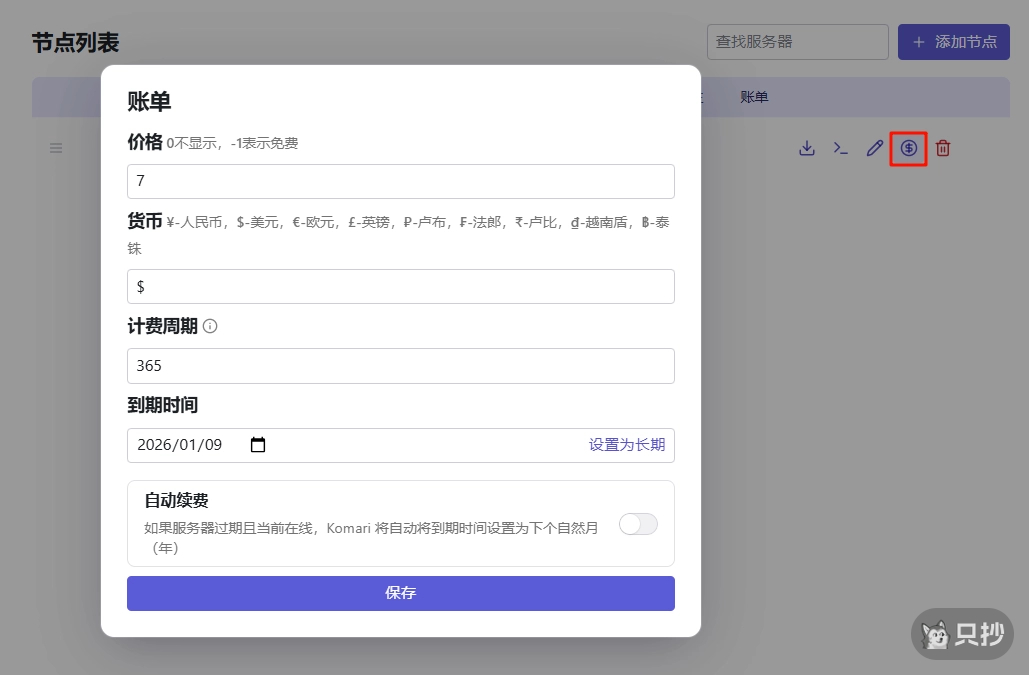
点击的“账单”图标,可以将这台服务器的账单信息添加到 Komari 中并展示在前台。
延迟检测
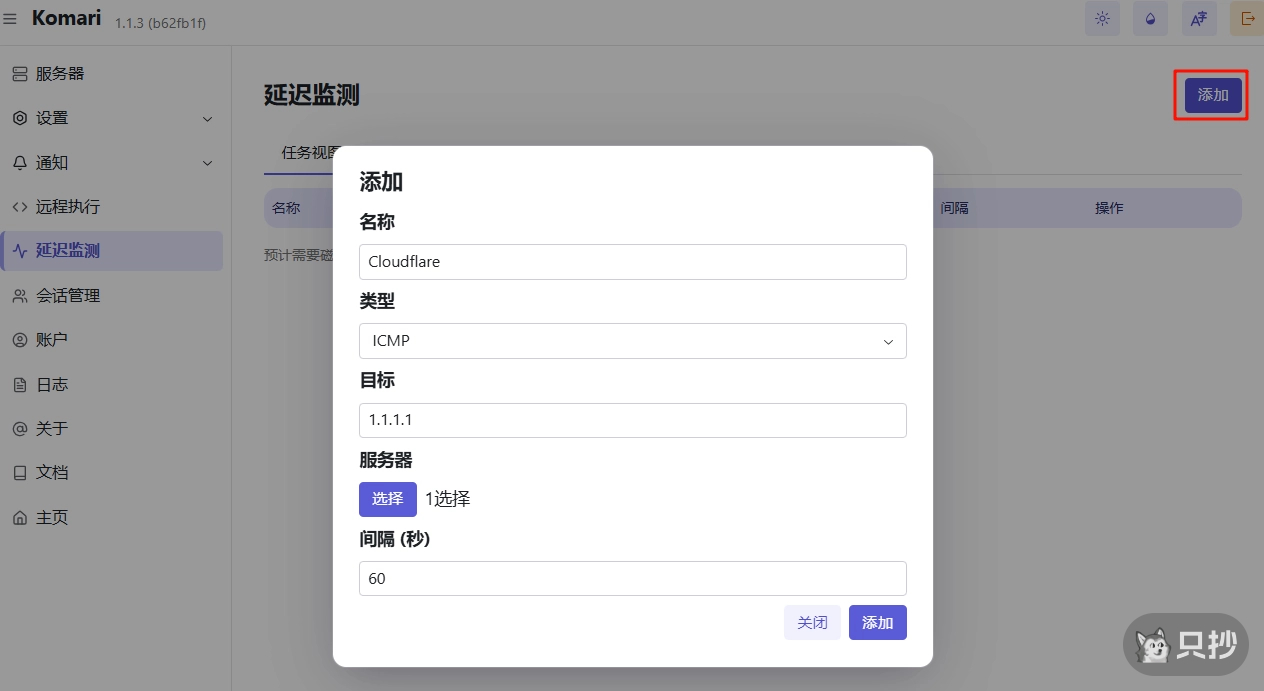
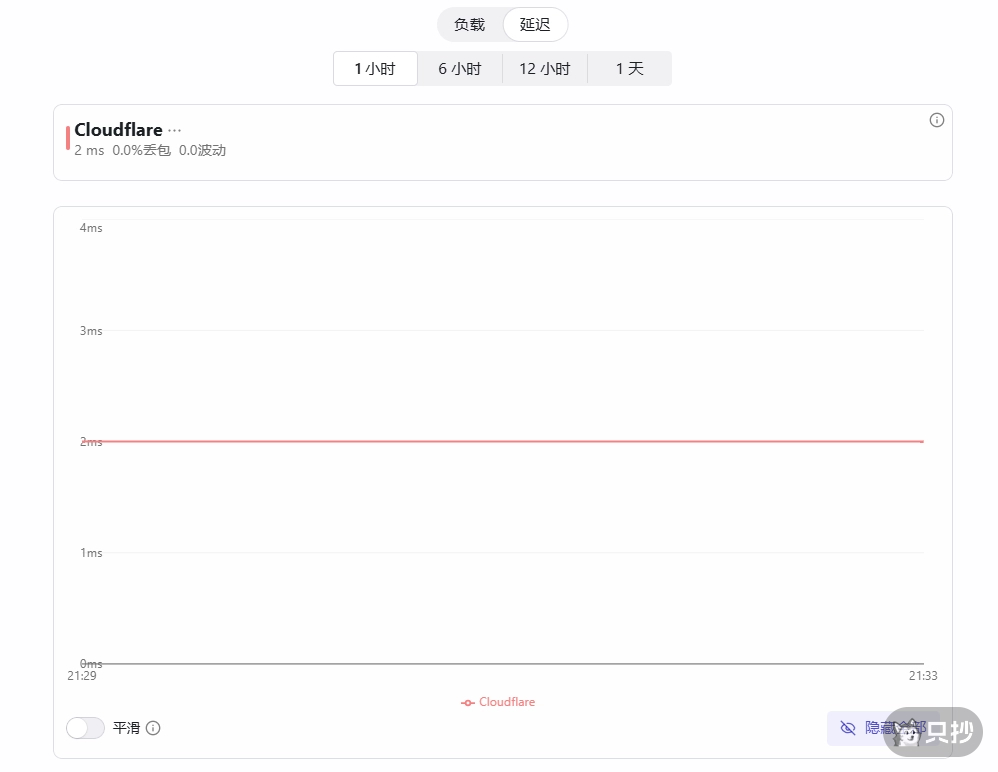
在“延迟检测”选项里,可以添加检测节点,类型支持 ICMP、TCP 以及 HTTP,同时可以设置检测的间隔
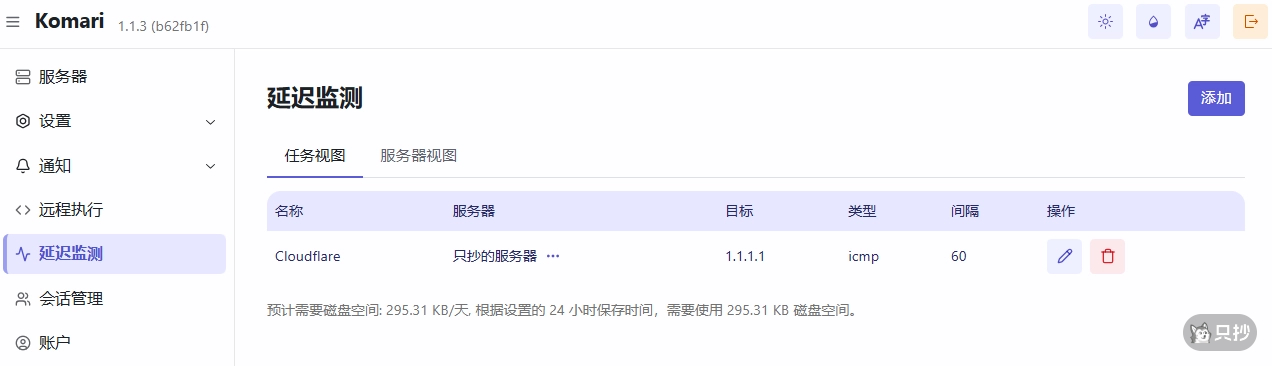
添加之后,Komari 会根据间隔以及保存时长来预估需要的磁盘空间。
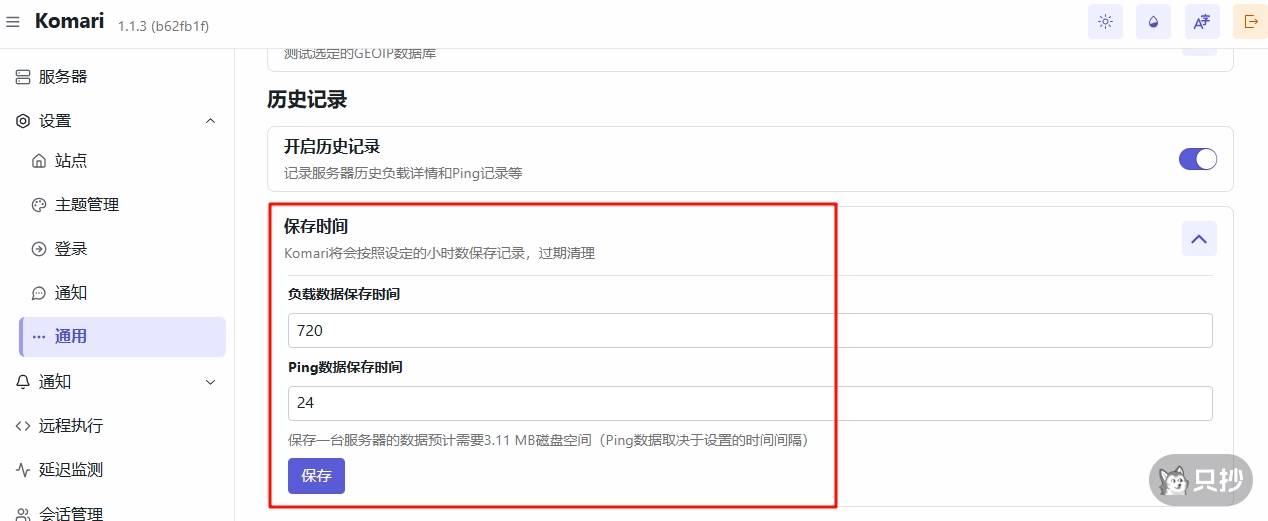
默认情况下,延迟检测会保存 24 小时,如果你需要更长时间,可以在“设置” -> “通用”中进行修改,单位为小时。
所有配置完成后,只需几分钟等监测结果出来,就可以在前台看到延迟图表了。
通知
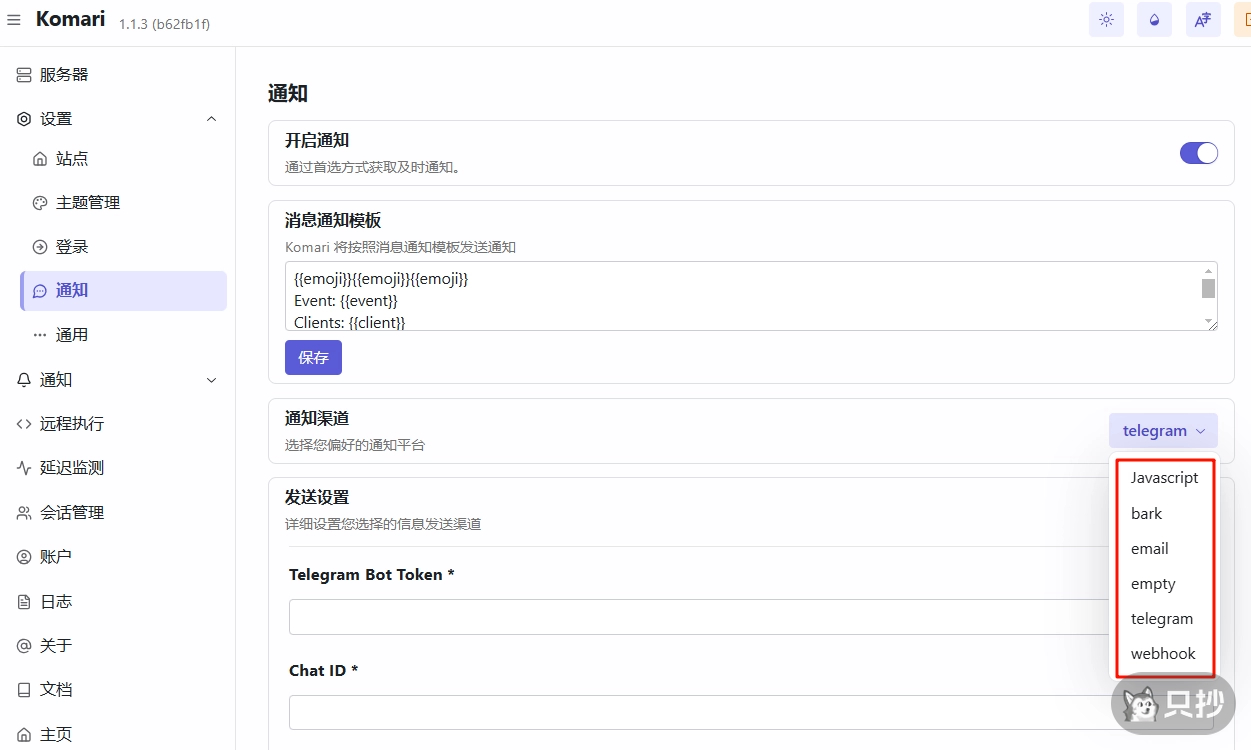
在配置通知规则之前,首先需要在“设置” -> “通知”中配置好通知渠道,目前支持的通知渠道并不多,但好在可以通过 JavaScript 与 Webhook 来扩展自己需要的通知渠道。
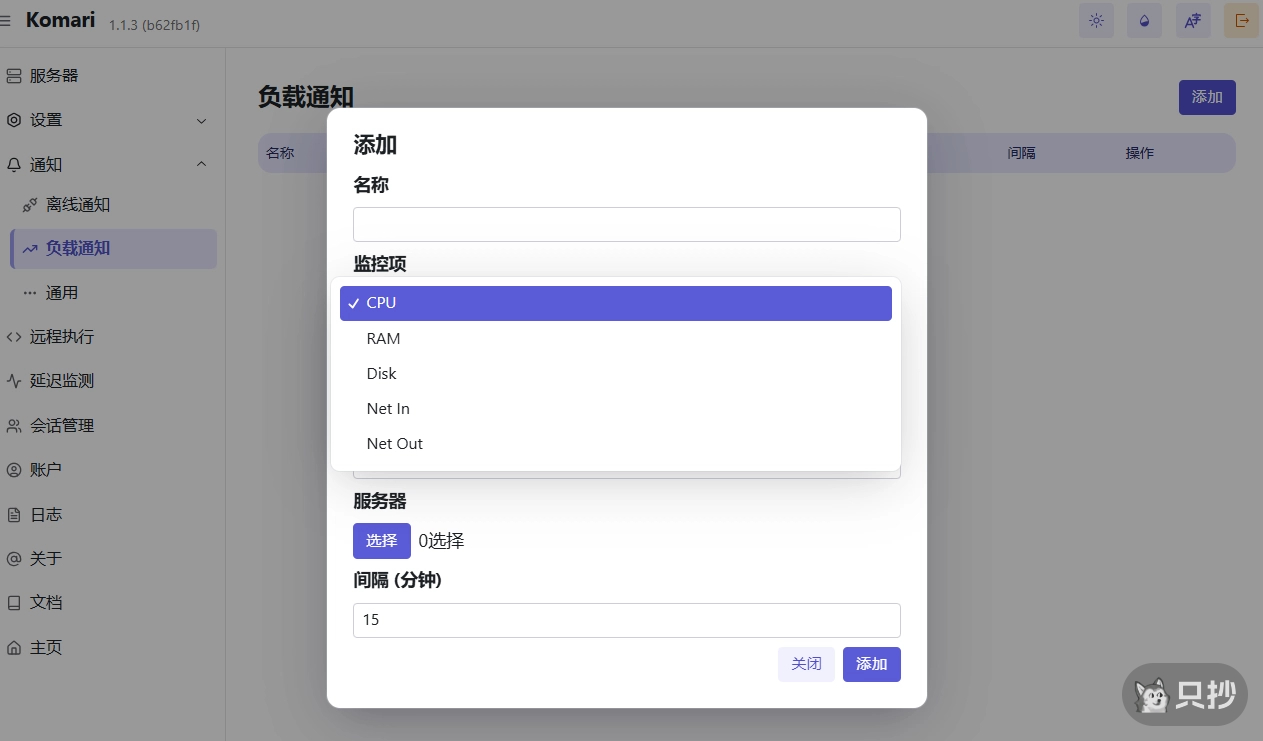
接着就可以到“通知”选项卡中来配置触发条件了,目前 Komari 支持离线通知与负载通知,其中负载通知支持监控 CPU、内存、硬盘以及网络。