

Padavan 老毛子固件启用 opkg 并安装 iPerf3
前言
最近某 VPS 厂商闪购,买了好几台服务器,于是想着在路由器安个 iPerf3 来测一下新服务器的速度,在路由器上测速既可以排除设备与路由器连接的问题,又不需要在多个设备分别安装 iPerf3,使用起来比较方便。同时,路由器上的 iPerf3 也可以作为服务端来测局域网的内网速度,可以说是一举两得了。
启用 SSH
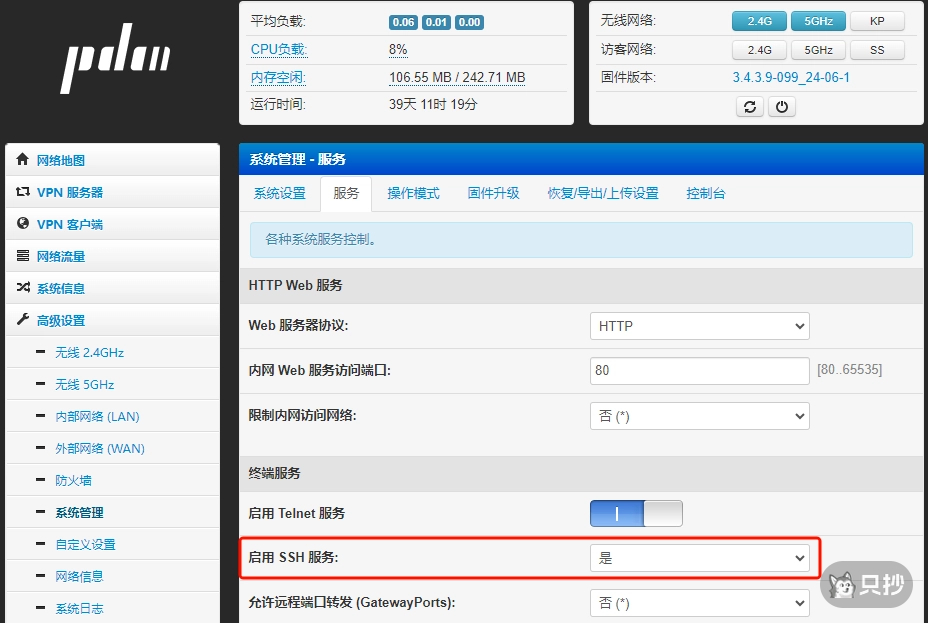
在开始操作之前,首先需要通过 SSH 连接到 Padavan 路由器,但默认情况下,大部分的 Padavan 并没有开启 SSH,需要到系统管理->服务->启用 SSH 服务中选择到“是”。这样就可以直接使用路由器后台的账号密码登录 SSH 了(账号不一定是 root/admin,以自己的设置为准)
启用 opkg
相信大部分正在使用 OpenWRT 的用户对 opkg 并不陌生,但 Padavan 默认并没有集成 opkg,需要通过下面的命令安装上 Entware,这样才可以使用 opkg 安装其他应用
wget -O - http://bin.entware.net/mipselsf-k3.4/installer/generic.sh | /bin/sh安装 iPerf3
接下来的步骤就很简单了,SSH 连接到路由器之后,首先通过 opkg update 执行包更新,再使用 opkg install 来安装 iPerf3
opkg update
opkg install iperf3iPerf3 使用方法
iPerf3 有许多的配置参数,下面只介绍最基础的用法
服务端
当我们需要测试 VPS 速度时,一般将 VPS 作为服务端;当需要测试内网速度时,一般将路由器作为服务端
通过以下命令就可以启动 iPerf3 的服务端,此时 iPerf3 将运行在默认的 5201 端口,并且关闭命令行后 iPerf3 就会停止运行
iperf3 -s如果你想要修改端口可以使用 -p 后面跟上端口;如果还要运行在后台则可以使用 -D 配置,使用不频繁的话建议还是直接使用默认配置
iperf3 -s -p 5202 -D客户端
iPerf3 的客户端是主动发起测速的一端,以 1.1.1.1 为例,通过下面的命令就可以开始测速
iperf3 -c 1.1.1.1但默认情况下测试的是 TCP 单线程下的客户端的上传,通常来说我们想要测试的并不是上传,需要增加 -R 参数让其反转,才是测试客户端的下载
iperf3 -c 1.1.1.1 -R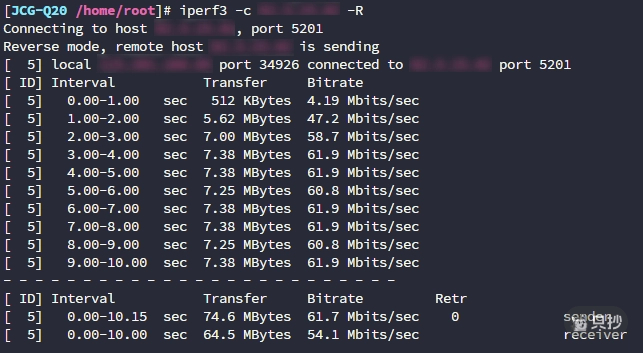
除了单线程以外,我们还可以通过 -P 来设置线程数(小写的 -p 是端口号,服务端是默认端口的话不需要填写这个参数)
iperf3 -c 1.1.1.1 -R -P 8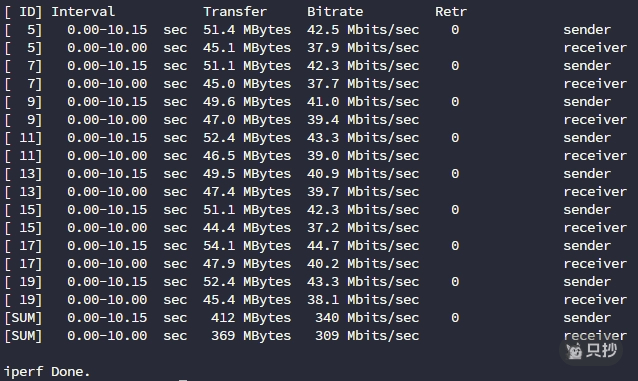
还有时候我们想要测试的并不是 TCP 的速率,而是 UDP 的速率,特别是线路比较差的 VPS 经常会用到,此时我们可以使用 -u 来将其指定为 UDP 协议来测速
iperf3 -c 1.1.1.1 -u -R如果你想使用路由器作为服务端测试内网速度,需要在相应的测试设备上安装 iPerf3 作为客户端,不同平台对应的 iPerf3 可以前往官网下载,使用方法与 Linux 上一致,而手机上的话有一些网络测试相关的 App 会内置 iPerf3,就不需要单独安装了。