
没有 NAS 也能体验飞牛 fnOS?VPS 大盘机 DD 安装飞牛 fnOS 保姆级教程
前言
最近飞牛的 fnOS 非常的火,许多准备自组 NAS 或者正在使用黑群晖的小伙伴都在考虑要不要使用飞牛 fnOS。如果你正好有 VPS 的话,不妨试试在 VPS 安装 fnOS 先体验一下这个系统功能满不满足你的需求,界面和手机 App 符不符合使用习惯。
fnOS 对配置要求并不高,系统盘最低只需要占用 8G,常规的 VPS 都可以安装,即便是最便宜 VPS 的 15G、20G 硬盘安装 fnOS 也是绰绰有余。当然为了完整的体验功能,更建议小盘机和大盘机安装,甚至可以将 fnOS 作为 VPS 的主力系统。
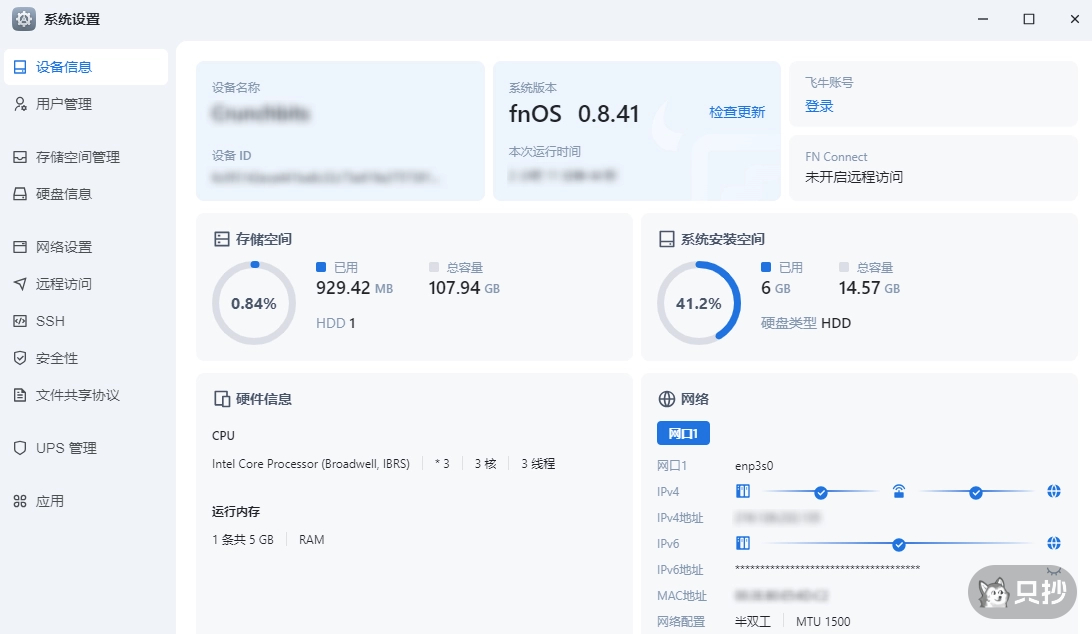
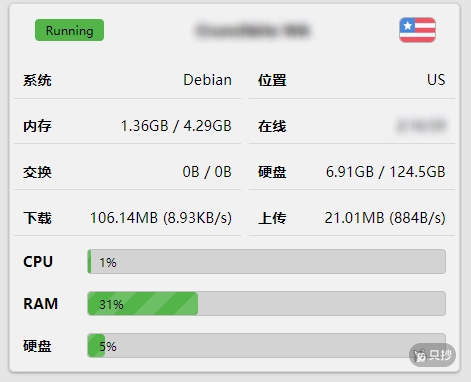
下面我用 3C/4.5G/125G 的 VPS 进行演示,安装之后 CPU 和内存占用都比较低,完全够用。
安装 fnOS
无论你的 VPS 原来是 Windows 还是 Linux,都可以通过 bin456789 / reinstall 的重装脚本来实现一键安装飞牛 fnOS
我这里演示的原系统是 Debian 12,首先通过以下命令下载 DD 脚本
curl -O https://raw.githubusercontent.com/bin456789/reinstall/main/reinstall.sh || wget -O reinstall.sh $_然后通过以下命令执行脚本安装 fnOS,除了 fnOS,这个脚本还支持一键安装其它系统,感兴趣的可以点击项目查看
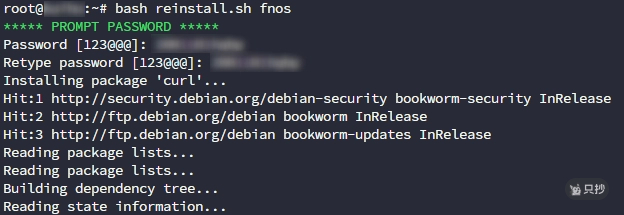
bash reinstall.sh fnos此时就开始了安装流程,设置密码之后,按回车继续安装
接下来是设置系统盘大小,我这边硬盘比较充足,设置了 15G,如果你的硬盘比较小的话,可以默认 8G 系统盘
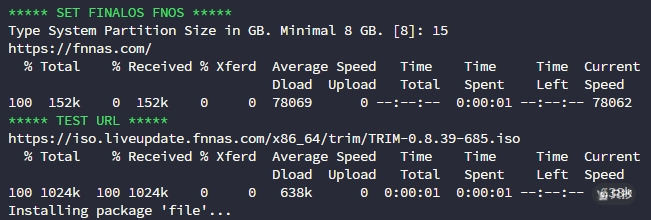
看到下面这个提示就说明安装的准备工作已经完成,接下来只需要重启开始安装流程
警告
安装后不支持 SSH 登录;安装过程也无法通过 SSH 查看进度
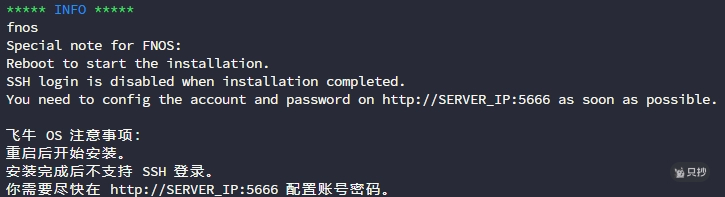
通过 reboot 重启后,SSH 就会断开,虽然不支持 SSH 连接查看安装进度,不过我们可以通过商家的 VNC 来观察进度
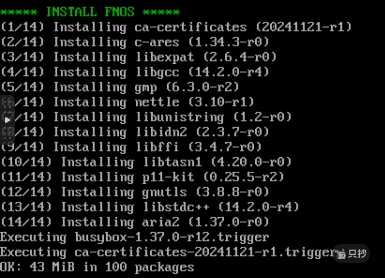
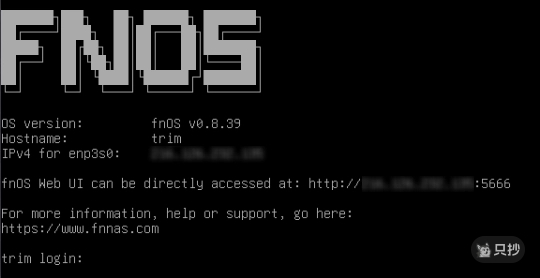
当看到这个界面时,就代表安装成功了,此时访问 http://ip:5666 就能进入 fnOS 了。如果你懒得进 VNC 也没有关系,多等待几分钟后,直接访问上面的地址,如果能够进入也代表安装完成了
配置 fnOS
创建管理员
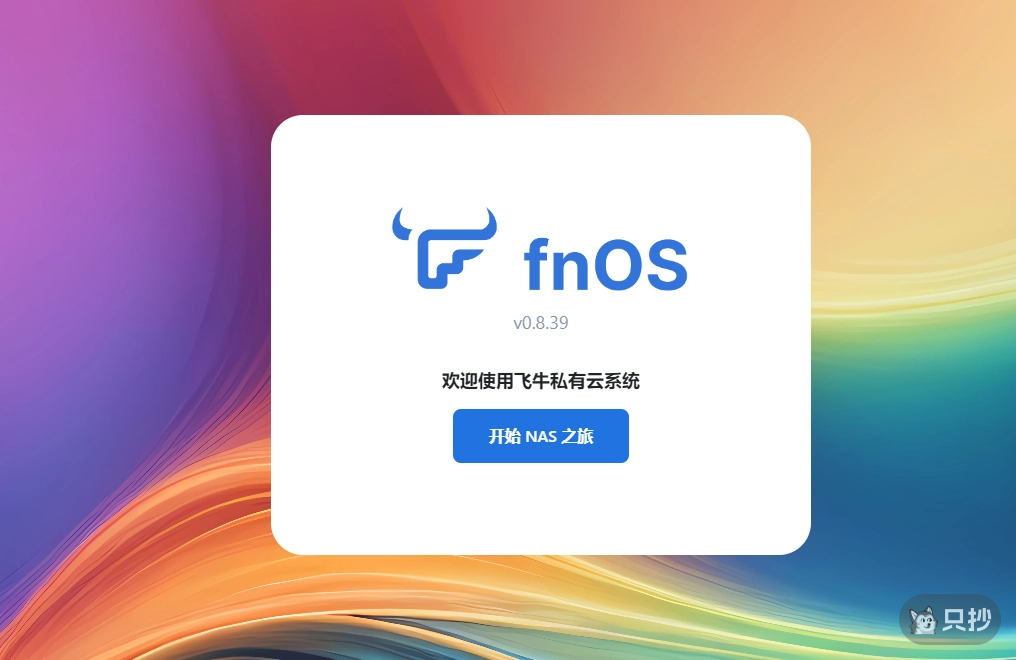
进入 fnOS 的后台,点击“开始 NAS 之旅”会自动跳转到初始化界面
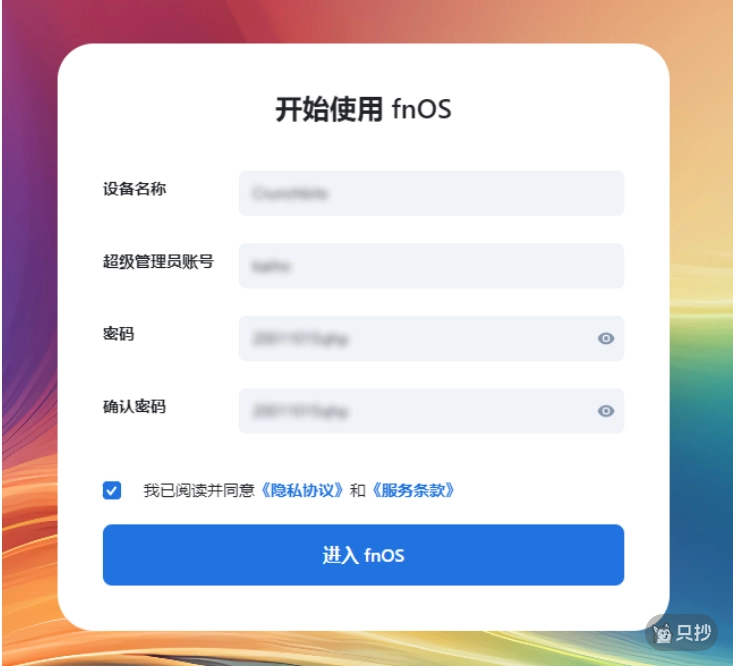
fnOS 的初始化很简单,只需要设置一下设备名称和管理员账号就好了
创建存储空间
作为 NAS 系统,最重要的当然是创建存储空间,即便是在 VPS 上,我们也可以利用剩余的硬盘空间来体验一下 NAS 的存储功能
我这台 VPS 是 125G 的硬盘,刚才系统盘设置了 15G,因此这里还有 110G 的剩余空间可以用于创建存储空间
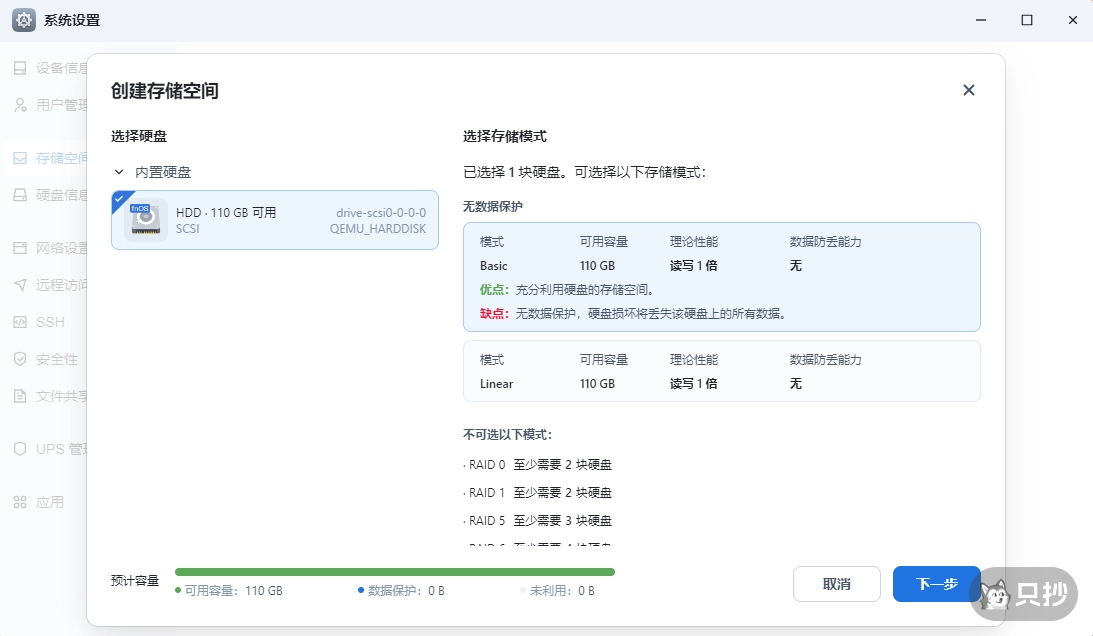
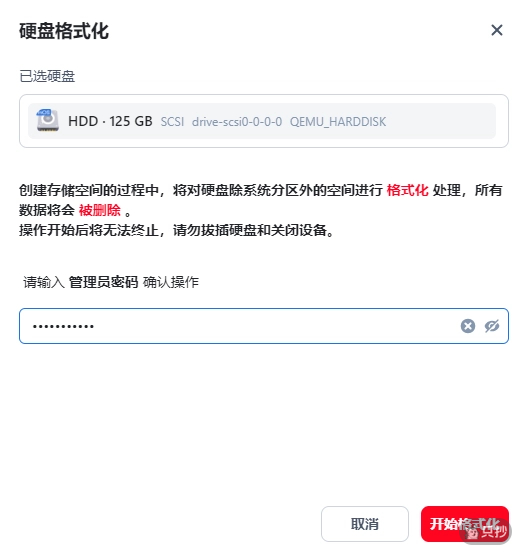
接着一直下一步,到硬盘格式化页面输入管理员密码确认后,就完成了存储空间的创建
开启 SSH
由于我们是 VPS 安装的 fnOS,而 fnOS 默认并没有开启 SSH,还是有些不方便的,在设置中找到 SSH 功能将其开启
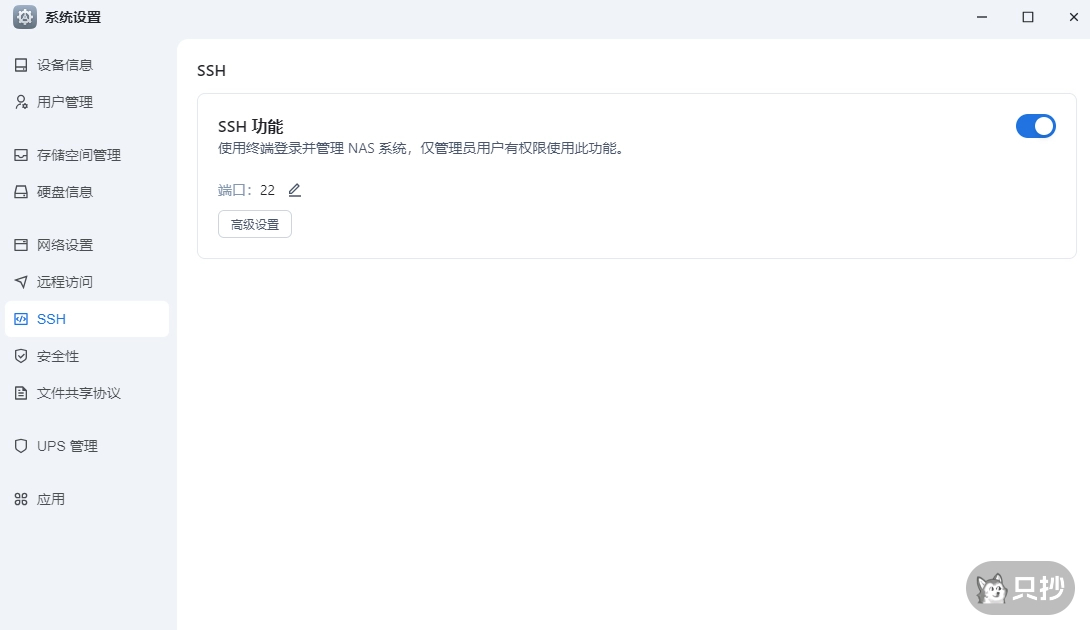
此时开启的 SSH 只能使用普通用户连接,为了方便使用,接着我们再开启一下 root 用户登录
通过 fnOS 的账号密码连接到 SSH 后,输入以下命令给 root 用户设置一个密码
sudo passwd root此时会提示输入当前用户密码 [sudo] password for user,先输入 fnOS 的密码(输入时不会显示,输完直接回车就好)
接着提示 New password 和 Retype new password,此时输入的密码就是 root 用户的密码(同样不会显示)
最后编辑 /etc/ssh/sshd_config 文件,找到 PermitRootLogin 将其修改为 Yes 来允许 root 登录,再通过以下命令重启 SSH,我们就可以使用 root 登录了
sudo service sshd restart替换软件源
fnOS 作为国产 NAS 系统,非常贴心的把 Debian 的 apt 源和 Docker 源都修改为国内的镜像了,如果你是在海外的 VPS 安装的 fnOS 建议将其替换回去
apt 源
将 /etc/apt/sources.list 文件内的清华源全部删除,替换回官方源
deb https://deb.debian.org/debian/ bookworm main contrib non-free non-free-firmware
deb-src https://deb.debian.org/debian/ bookworm main contrib non-free non-free-firmware

deb https://deb.debian.org/debian/ bookworm-updates main contrib non-free non-free-firmware
deb-src https://deb.debian.org/debian/ bookworm-updates main contrib non-free non-free-firmware

deb https://deb.debian.org/debian/ bookworm-backports main contrib non-free non-free-firmware
deb-src https://deb.debian.org/debian/ bookworm-backports main contrib non-free non-free-firmware

deb https://deb.debian.org/debian-security/ bookworm-security main contrib non-free non-free-firmware
deb-src https://deb.debian.org/debian-security/ bookworm-security main contrib non-free non-free-firmware接着更新软件包缓存
apt-get update && apt-get upgradeDocker 源
将 /etc/docker/daemon.json 中的 registry-mirrors 移除
{"data-root":"/vol1/docker","insecure-registries":["127.0.0.1:19827"],"live-restore":true,"registry-mirrors":["https://docker.fnnas.com"]}接着通过以下命令重启 Docker
systemctl daemon-reload
systemctl restart docker安全设置
由于 VPS 和真正的 NAS 不同,一般是直接暴露在公网的,对于安全方面的设置要格外的仔细
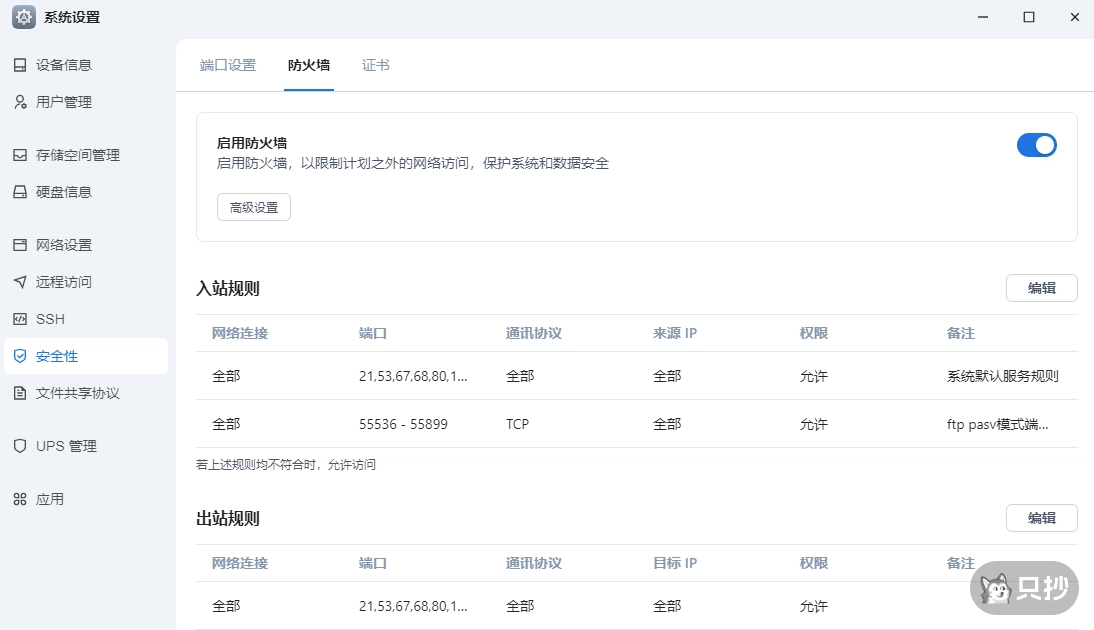
防火墙
最重要的就是在安全性中“启动防火墙”
强制 HTTPS 连接
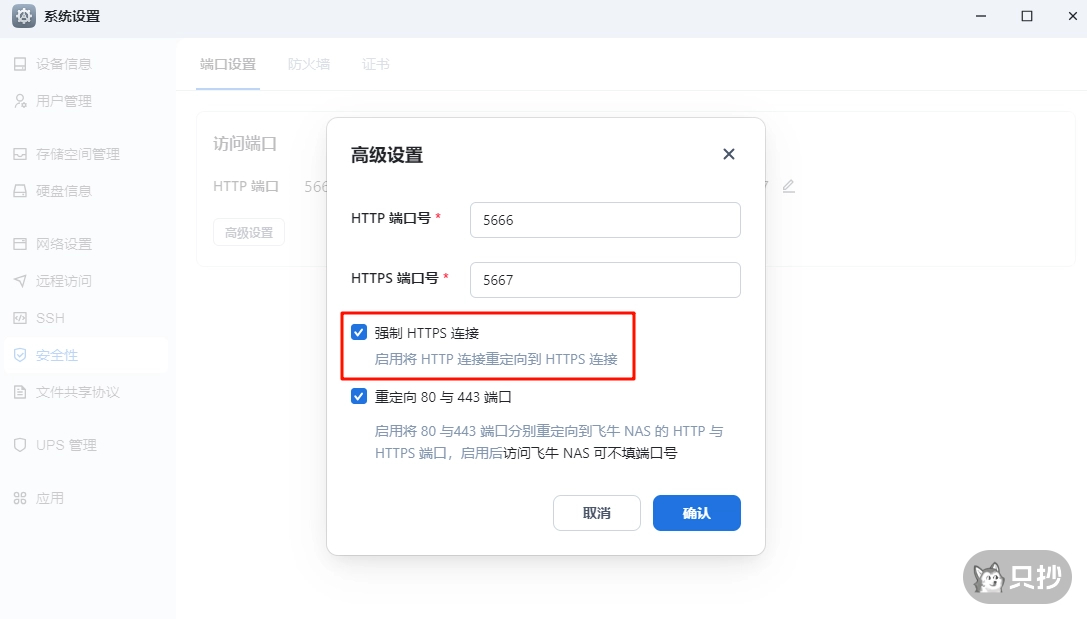
在端口设置中,建议把“强制 HTTPS 连接”也打开(由于是自签证书,浏览器访问提示不安全是正常的)
文件共享协议
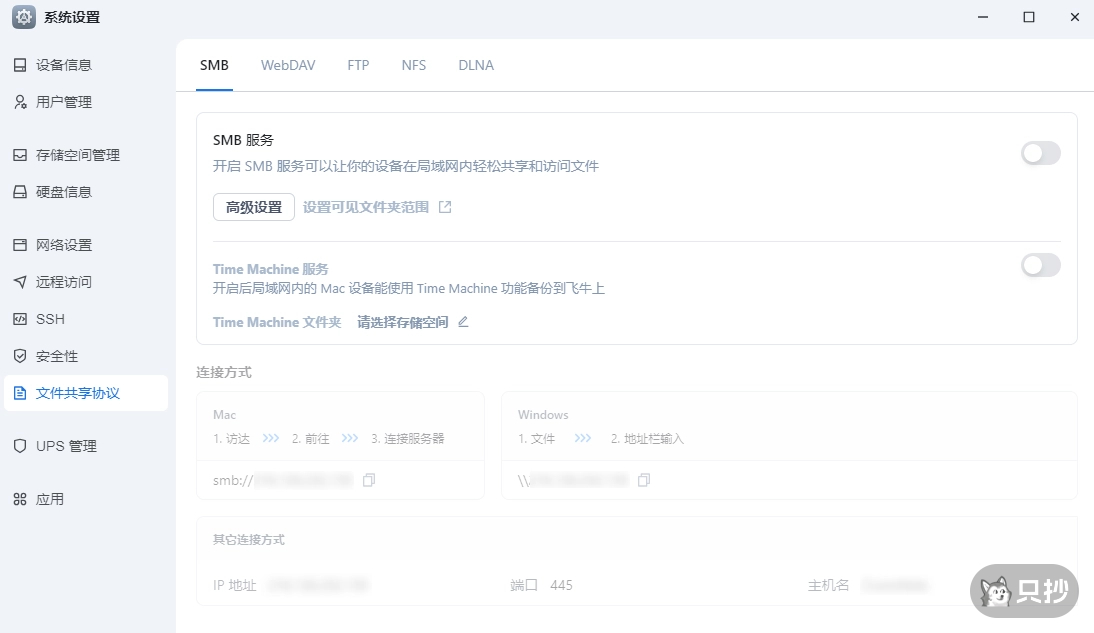
像 VPS 这样的公网中使用文件共享,一定要选择带有鉴权的协议,务必将 NFS 关闭,其余的协议如果不使用的话也尽量关闭
更新 fnOS
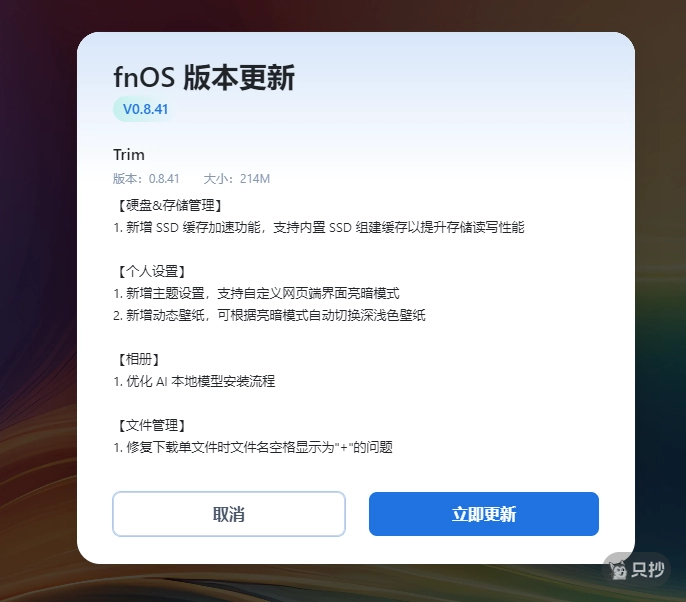
写这篇文章的时候,正好弹出了更新提示,顺便试了一下 fnOS 在线更新。实测在 VPS 中安装的 fnOS,也是可以正常更新的,不过更新后会自动重启 VPS,如果你的 VPS 还部署了其他服务的话,更新前需要注意下